AppsFlyer特针对整合媒体平台和代理商推出最新控制面板。您可以通过该控制面板查看分析您为不同客户所带来的量。
注意: 该控制面板和报告只显示您所带来的量。
该合作伙伴控制面板为测试版,后续会推出更加丰富全面的数据和配置。
登录
1. 进入AppsFlyer官方网站,点击Login。

2. 登录窗口开启,请输入您的用户名和密码。
3. 点击 Log In。
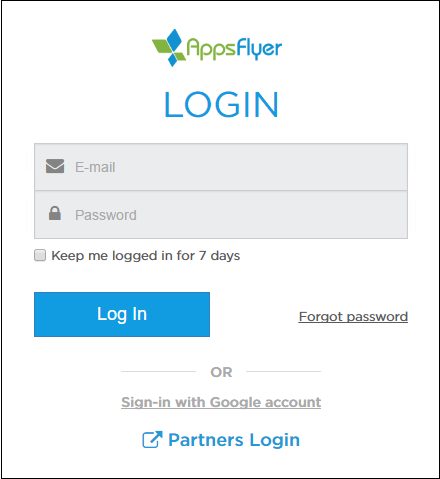
之后您可以查找应用以查看数据。
4. 输入包名或者App Bunld ID。
5. 点击 Go 以开启所选应用对应的控制面板。
例如: id553834731 或 com.king.candycrushsaga

控制面板
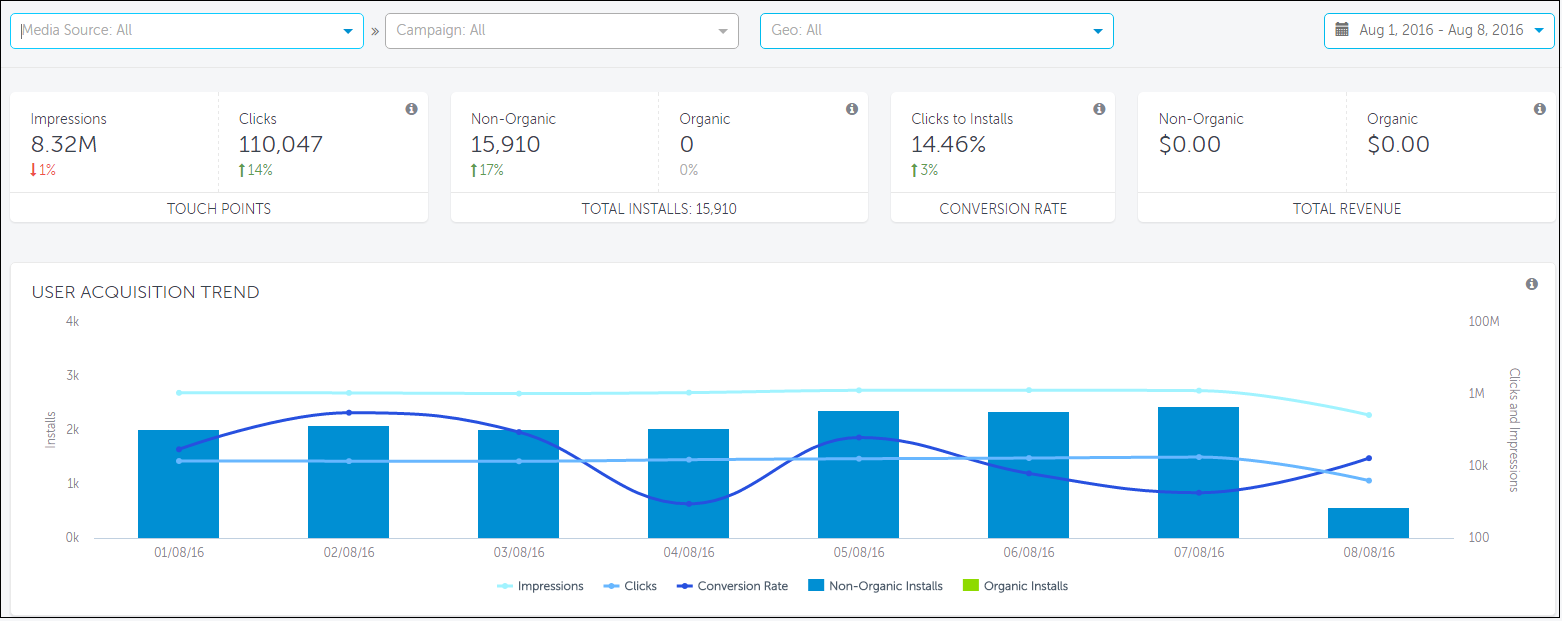
在控制面板上方显示的信息为Impression、Click、总非自然安装量和点击至安装的转换率。
百分比代表环比数据。例如,如果您查看上星期数据,百分比即为与上上个星期比对的数值。
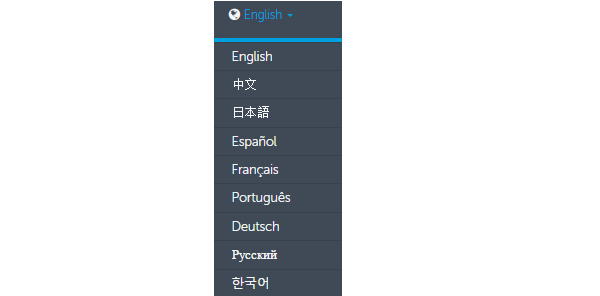
为实现更加准确的查找,请首先选择您需要的语言。目前我们支持英文、中文、日文、西班牙文、法文、德文、俄文、韩文和葡萄牙文。
点击 Support 以进入AppsFlyer知识库。
筛选功能
AppsFlyer提供一系列的筛选功能以使您更方便地获取所需信息。 
在Media Source下拉菜单中选择您的名称以观察不同广告活动的数据。
选择media source后,请在Campaign筛选栏的下拉菜单中选择某一活动。
使用Geo 下拉菜单选择地理位置并查看该地区的活动。

通过日期选择器选择所需查看的时间。

数据
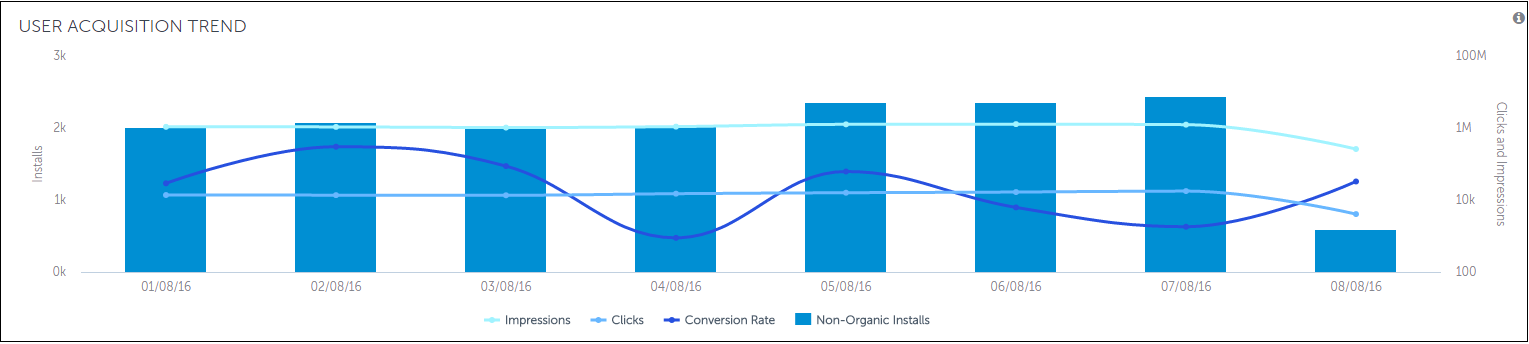
User Acquisition Trends 图表默认显示与筛选选项相符的impression、click和非自然安装值。点击图标(表格下方)以查看不同指标的趋势。
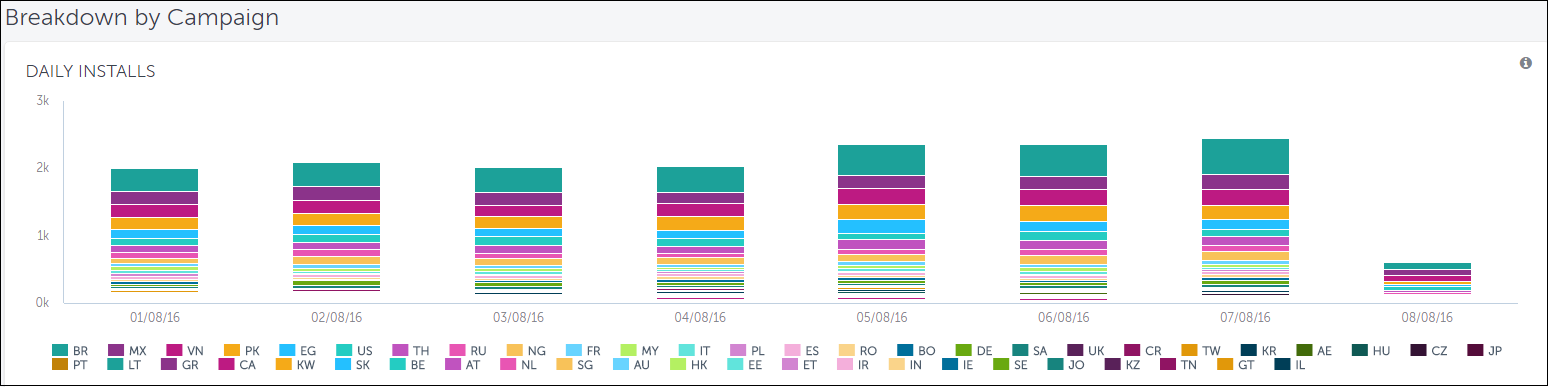
以下为按照 Campaign 分组的数据,请确认已选择媒体平台Media Source。
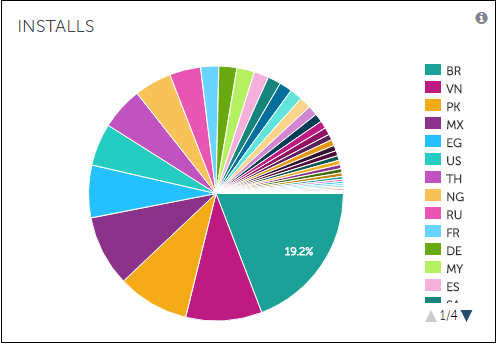
且在圆形图表中会显示所选时间段内不同的地区对应的安装量。
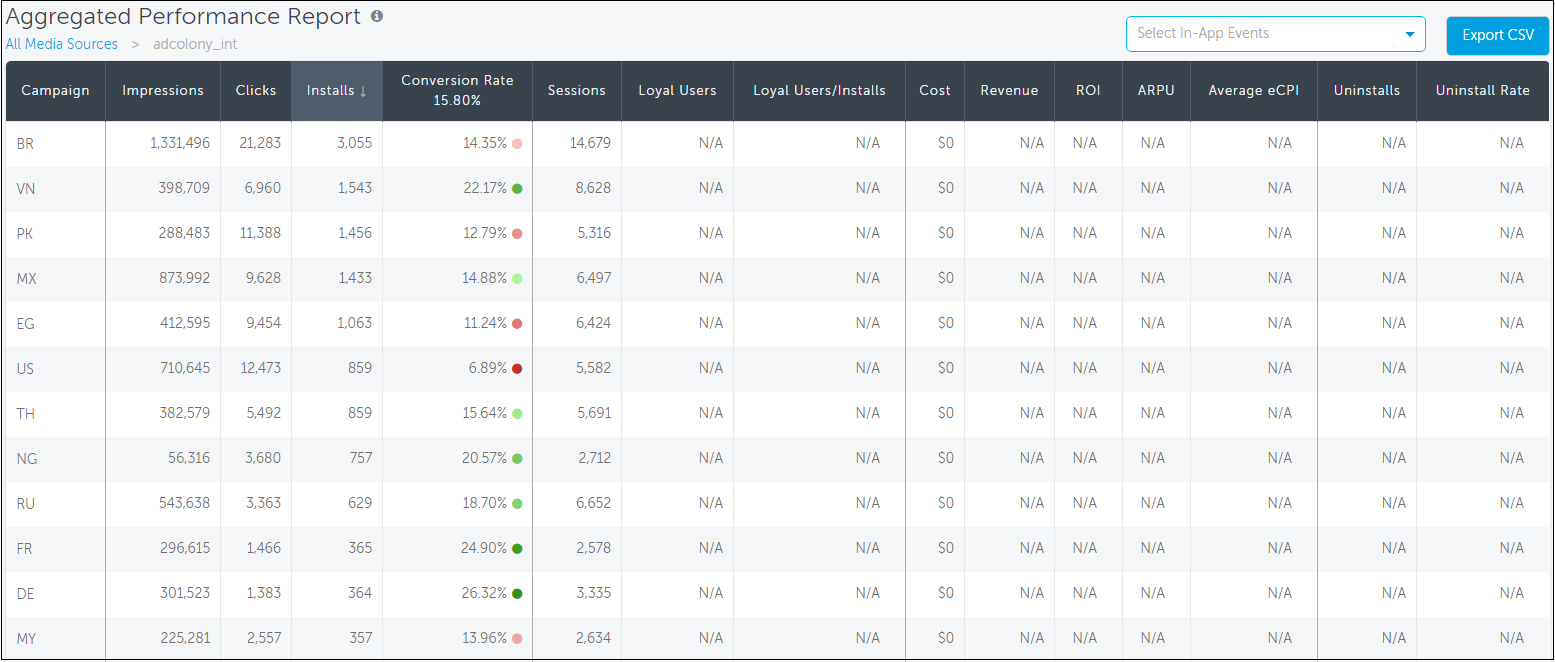
滚动鼠标会看到控制面板的下一个版块 Aggregated Performance Report - 显示对应活动的数据。
控制面板的下一个元素为Additional Insights,为辅助安装。以下示例图中表示 96.28% 的安装直接由您的平台产生,3.72%的安装是您的媒体平台作为助攻。
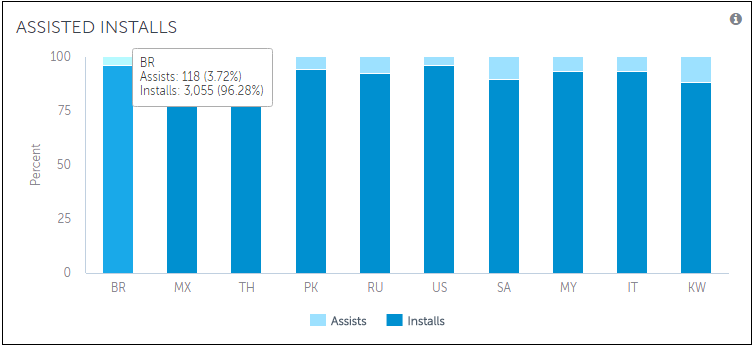
控制面板最下方为应用安装量地理位置分布。

报告
点击控制面板左侧 Export Data 输出报告。
报告提取页面加载。
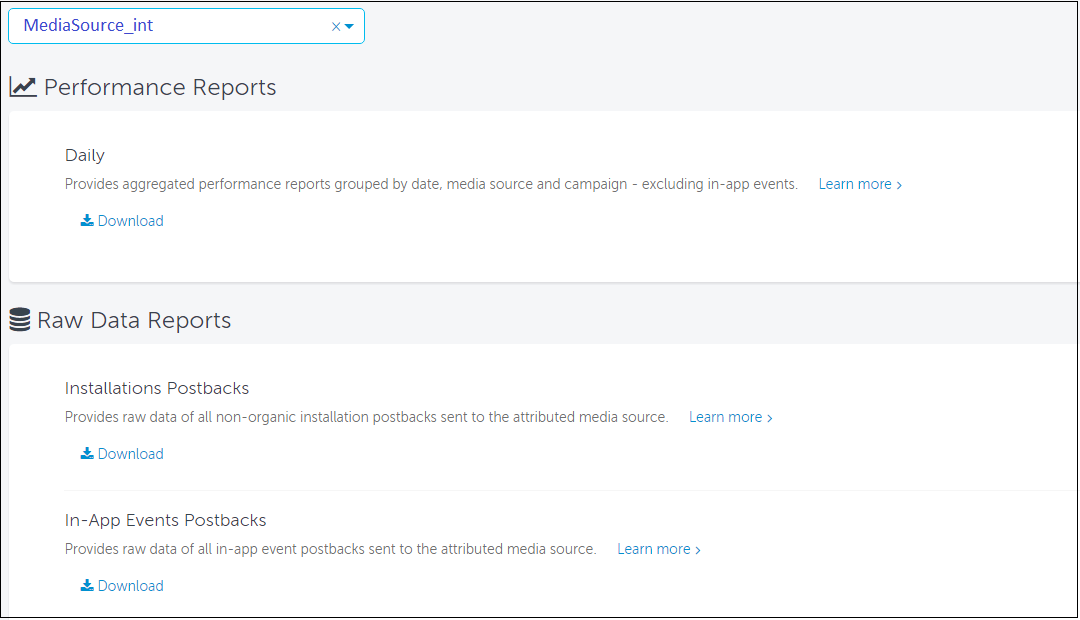
您可以选择下载以下报告:
- Daily Performance 报告
- Installation Postback 报告
- In-App Events Postbacks 报告
权限
广告主可以授权给媒体平台查看留存数据。
广告主可以在Integrated Partner列表中选择您的平台,点击Permission标签授权留存报告给您。
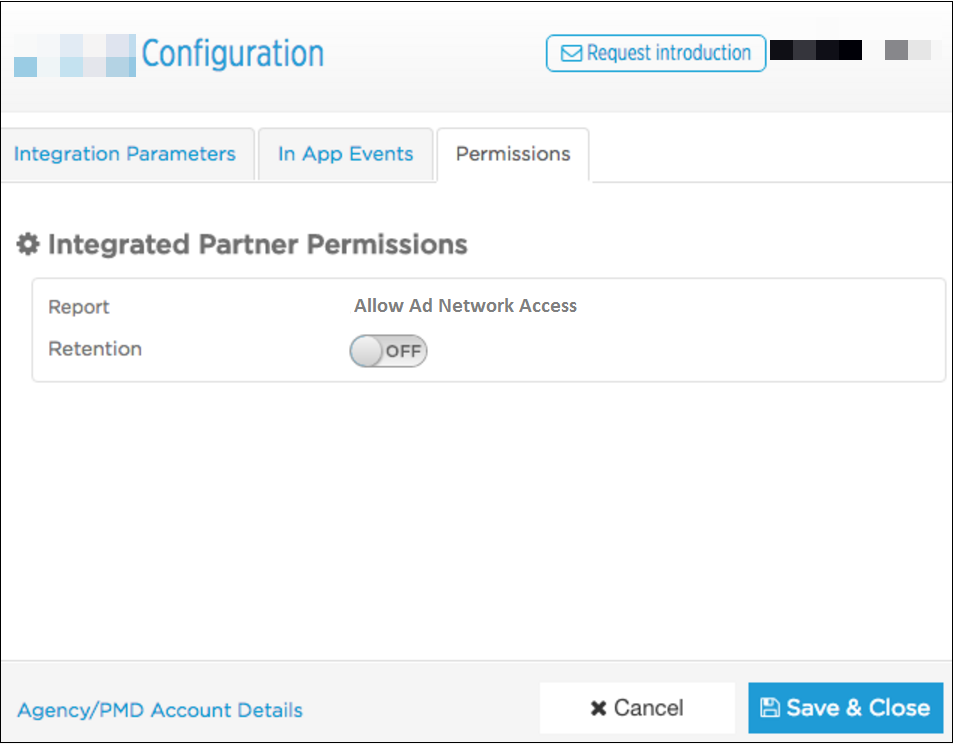
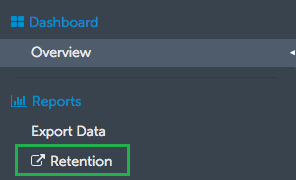
授权完毕后,您可以在您的控制面板左侧选择 Retention。