En resumen: Integra tu cuenta de X Ads con AppsFlyer para mostrar los datos de atribución de las campañas de X Ads.
Conexión de tu cuenta de X Ads a AppsFlyer
Antes de comenzar
Asegúrate de haber agregado un método de pago a tu cuenta de X Ads. De lo contrario, no podrás activar la integración del partner en AppsFlyer.
- Inicia sesión en tu cuenta de X Ads en ads.twitter.com
Si no se te dirige automáticamente a la página de anuncios, haz clic en el botón Anuncios en la esquina superior izquierda. - Cuando se te pida que selecciones una campaña Simple (NUEVA) o Avanzada, selecciona Avanzada.
-
En Objetivo de la campaña, selecciona Instalaciones de la app o Re-engagements de la app y, a continuación, haz clic en Siguiente.
-
Elige tu aplicación y, a continuación, haz clic en el enlace del partner de medición móvil.
-
En la página Seguimiento de conversiones , haz clic en Ir a AppsFlyer.
-
Aparece una notificación que te informa de que estás a punto de salir de X Ads para ir al sitio web de AppsFlyer. Haz clic en Ir a AppsFlyer e inicia sesión en tu dashboard.
- En AppsFlyer, en el menú lateral, selecciona Collaborate > Partner Integrations > Marketplace tab.
- Busca X Ads y selecciónalo.
- En la pestaña Integración , acepta los Términos y Condiciones de X Ads para el registro de conversiones en aplicaciones móviles (MACT) y luego haz clic en Guardar integración.
- Activa Activar partner y haz clic en Iniciar sesión con X Ads.
-
Autoriza a AppsFlyer a usar tu cuenta de X Ads haciendo clic en Autorizar aplicación.
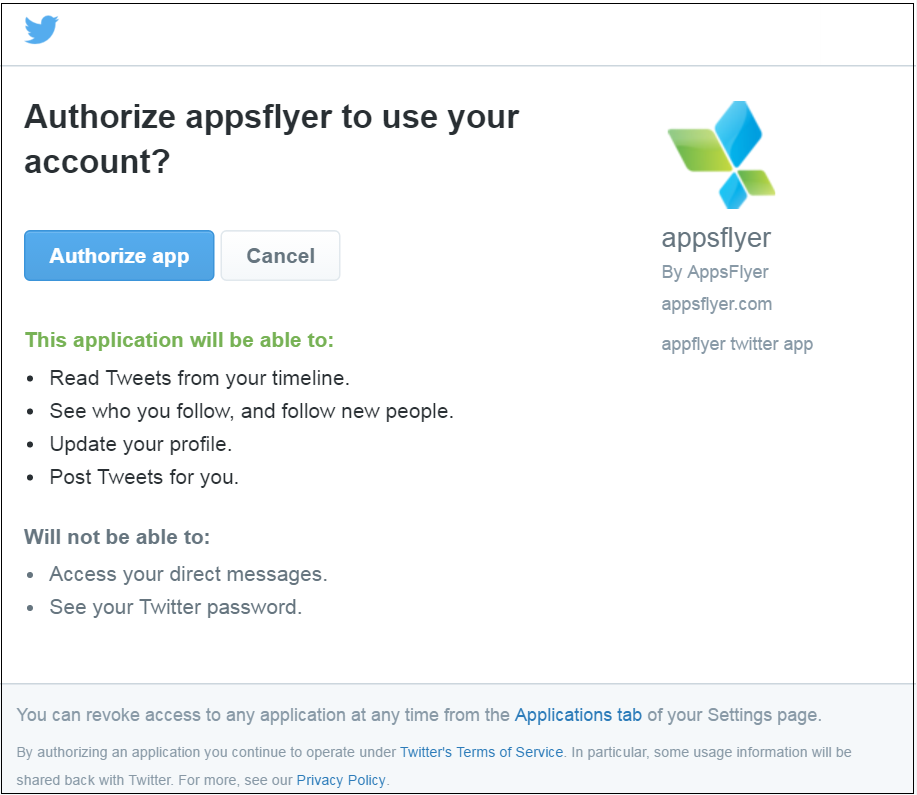
- Activa de nuevo Activar partner para mostrar la configuración de la pestaña Integración y habilitar la atribución.
Nota: El selector debe permanecer activado (activado) mientras trabajes con el partner. Saber más sobre la activación de partners. -
Selecciona tus cuentas de X Ads para activarlas y, a continuación, haz clic en Guardar & cerrar.
Configuración de la atribución de X Ads
Para ver una descripción detallada del encabezado de la página de configuración del partner, haz clic aquí.
Pestaña de integración
La pestaña Integración está dividida en diferentes secciones, tal como se describe a continuación. El partner debe estar activado al momento de la primera visita para permitir su configuración.
Cuenta de anuncios conectada
Selecciona las cuentas para habilitar la atribución.
Atribución por clic
Utiliza el control deslizante para establecer el tiempo máximo desde el clic hasta la instalación. Solo las instalaciones (primeras aperturas) que tengan lugar dentro de la ventana de lookback pueden atribuirse a X Ads.
Puedes personalizar este valor para que sea de 1-23 horas o de 1-30 días. Te recomendamos configurar la ventana de lookback por clics en 14 días para que coincida con X Ads.
Ventana de lookback de atribución view-through
Este control deslizante te permite establecer el tiempo máximo de la impresión a la instalación. Solo las instalaciones (primeras aperturas) que tengan lugar dentro de esta ventana de lookback, tras la impresión de un anuncio, se atribuyen a X Ads, siempre que no haya habido ningún otro clic en el anuncio correspondiente.
Puedes personalizar este valor para que sea de 1-23 horas o de 1-7 días. Te recomendamos configurar la ventana de lookback por impresiones en 1 día para que coincida con X Ads.
Configuración de re-engagement
Para campañas de retargeting en X Ads, AppsFlyer solo admite Re-engagement medición. Eso es un engagement con una campaña de retargeting por parte de un usuario que ya tiene la aplicación instalada en el momento del engagement. Actualmente, X Ads no admite la medición de re-engagement.
¡Importante!
Asegúrate de que el retargeting esté habilitado para la aplicación en la página de ajustes de la aplicación. Para más detalles, haz clic aquí.
Ventana de lookback por click-through de re-engagement
Define la duración de la ventana de lookback por click-through de re-engagement (el período de tiempo máximo después de hacer clic en un anuncio, dentro del cual un usuario reorientado puede atribuirse al anuncio). Puedes definir el valor en horas (hasta 23) o en días (1-30).
Ventana de lookback por view-through de re-engagement
Para comenzar a atribuir impresiones de anuncios de retargeting, activa la Atribución por view-through de re-engagement.
Luego, define la duración de la ventana de lookback por view-through de re-engagement (el período de tiempo máximo después de que se visualiza un anuncio, dentro del cual un usuario reorientado puede atribuirse al anuncio). Puedes definir el valor en horas (hasta 23) o en días (1-7):
Ventana de re-engagement
Define la duración de la Ventana de re-engagement (el período dentro del cual los eventos in-app del usuario se atribuyen a la fuente de medios de retargeting). Puede configurar el valor en días (1-90), horas (hasta 23) o incluso de por vida:
Configuración de postbacks de eventos in-app
En esta sección, puedes asignar tus eventos de AppsFlyer con tus partners a través de postbacks.
Para configurar postbacks de eventos in-app:
- Configura el ID de partner (si es necesario).
- Habilita los postbacks de eventos in-app.
- Haz clic en Agregar evento para agregar un evento de SDK o de servidor a servidor a la lista.
-
Completa los parámetros requeridos de acuerdo a la tabla a continuación.
Parámetro Nota Evento de AppsFlyer El nombre del evento, tal como lo recibió AppsFlyer, ya sea del SDK integrado en tu aplicación o de los eventos servidor a servidor.
Consejo: ¿No encuentras el evento que estás buscando?- Asegúrate de activar el evento en un dispositivo con una instalación no orgánica y vuelve a verificar.
- Escríbelo en Evento de AppsFlyer, y luego haz clic en Crear personalizado. Obtén más información sobre la asignación de eventos personalizados.
Asignado al evento de partner El nombre o ID único de cada evento, tal como lo define el partner. Posibles configuraciones de asignación:
- Campo de texto: Obtén el ID del evento correspondiente del partner.
- Cuadro desplegable: Selecciona el evento de AppsFlyer predefinido más adecuado.
- Como está: Envía los eventos tal como están, sin asignación de nombres.
para usuarios de Selecciona la opción de envío para el evento:
Nota:
Para que X Ads reciba los postbacks atribuidos a la agencia, debes seleccionar Todas las fuentes de medios, incluidas las orgánicas. De lo contrario, X Ads no recibirá tales postbacks.
- Solo este partner: envía postbacks solo cuando este evento se atribuye a este partner.
- Todas las fuentes de medios, incluidas las orgánicas: envían postbacks de eventos atribuidos a cualquier partner y eventos orgánicos.
incluyendo - Sin datos (predeterminado): envía solo el evento en sí sin el valor del evento.
- Valores e ingresos: envía todos los parámetros del evento, incluido el valor de ingresos (si existe en el evento).
- Valores sin ingresos: envía todos los parámetros excluyendo el valor de ingresos.
- [Opcional] Haz clic en
para establecer condiciones para enviar determinados eventos in-app al partner.
Saber más sobre postbacks de eventos in-app condicionales.
Pestaña de enlace de atribución
X Ads no utiliza enlaces de atribución para la atribución.
Advertencia
Para todas las redes de autorreporte (SRN), como Meta Ads, Apple Search Ads, Google Ads, X Ads, etc., esta pestaña no es funcional ya que no utilizan enlaces de atribución externos.
Pestaña de costo
La integración de costos proporciona los siguientes datos agregados:
- Datos de costos para tus campañas, conjuntos de anuncios, anuncios, canal y geo/países. Consulta la tabla de integración de costos de redes de publicidad para obtener más información sobre las dimensiones, métricas y funciones admitidas.
Nota: Los datos de costos requieren una suscripción a ROI360 . - Datos sobre clics, impresiones y datos enriquecidos (palabras clave, nombres de campañas y conjunto de anuncios).
Para habilitar la API de costos:
Visualiza el estado de tu API de costos y la última vez que AppsFlyer logró extraer los datos de costos coincidentes en el dashboard de estado de la integración de costos (e ingresos por publicidad) o en el dashboard de la red de publicidad individual.
Pestaña de Ingresos publicitarios
Los ingresos por anuncios no están disponibles actualmente para X Ads.
Pestaña de permisos
En esta pestaña, puedes seleccionar los permisos que quieres otorgarle a X Ads, sea que el partner actúe como ad network, agencia o ambas. Ten en cuenta que, incluso si la atribución estuviera deshabilitada para X Ads, la pestaña permisos se encontraría activa y podrías otorgarle el control a X Ads.
Usa estos selectores para otorgarle permisos a una ad network para que maneje su propia configuración de tu aplicación:
Permisos de ad network
- Permitir la configuración de la integración: permite que el partner configure la pestaña integración (con excepción de postbacks de eventos in-app).
- Permitir la configuración de postbacks de eventos in-app: permite que el partner configure la asignación de postbacks de eventos in-app a sí mismo en la pestaña integración.
- Permitir el acceso a tu reporte de retención: solo para los datos propios de retención del partner.
- Permitir acceso a tus datos agregados de usuarios legales: solo para los datos propios de usuarios leales del partner.
- Permitir acceso a tus datos agregados de eventos in-app: solo a los datos de eventos in-app propios del partner
- Permitir acceso a tus datos agregados de ingresos: solo para los datos de ingresos atribuidos al partner.
- Permitir el acceso a tu dashboard de Protect360: solo para los datos propios de Protect360 del partner, y siempre que la característica esté habilitada para el anunciante.
Saber más sobre cómo otorgar permisos de ad network.
Permisos de la agencia
Saber más sobre la concesión de permisos de agencia.
Video de configuración avanzada de X Ads
Especificaciones y limitaciones
| Caducado | Observaciones |
|---|---|
| Atribución de pre-roll no soportada | X Ads no admite la atribución MMP para campañas de pre-roll. |
| Nombres | El dashboard muestra IDs en lugar de nombres para los nombres de elementos de línea (nombres de conjuntos de anuncios) y los nombres de publicaciones (nombres de anuncios). Esto se debe a que AppsFlyer recibe de X Ads solo los IDs para estos elementos y no sus nombres. |
| Coste | Para X Ads, los datos de costo de las campañas exclusivas de SKAN (campañas que solo tienen instalaciones de SKAN y ninguna instalación "normal") no están disponibles para las agencias. La integración de costo debe ser configurada por el anunciante. Y solo el anunciante puede ver los datos. |