概要:X AdsアカウントをAppsFlyerと連携し、X Adsキャンペーンのアトリビューションデータを表示します。
X AdsアカウントとAppsFlyerの接続
開始前の確認事項
X Adsアカウントにお支払い方法を追加していることを確認してください。追加していない場合、AppsFlyerでパートナー連携を有効にできません。
-
ads.twitter.comでX Adsアカウントにログインします。
広告ページに自動的に移動しない場合は、左上の広告ボタンをクリックします。 - Simple (NEW)またはAdvancedのキャンペーンの選択を求められたら、Advancedを選択します。
-
キャンペーンの目的で、アプリのインストールまたはアプリのリエンゲージメントを選択し、「次へ」をクリックします。
-
アプリを選択し、モバイル計測パートナーのリンクをクリックします。
-
コンバージョントラッキングページで、「AppsFlyerに移動」をクリックします。
-
X AdsからAppsFlyerのWebサイトへ移動することを知らせる通知が表示されます。 「AppsFlyerに移動」をクリックし、管理画面にログインします。
- AppsFlyerのサイドメニューで、連携 > パートナー連携 > Marketplaceタブを選択します。
- X Adsを検索して選択します。
- 連携タブで、X Adsのモバイルアプリコンバージョン記録(MACT)の利用規約に同意し、「連携を保存」をクリックします。
- 「パートナーを有効化」をオンにし、「X Adsでログイン」をクリックします。
-
「アプリを認証(Authorize app)」をクリックし、AppsFlyerにX Adsアカウントの使用を許可します。
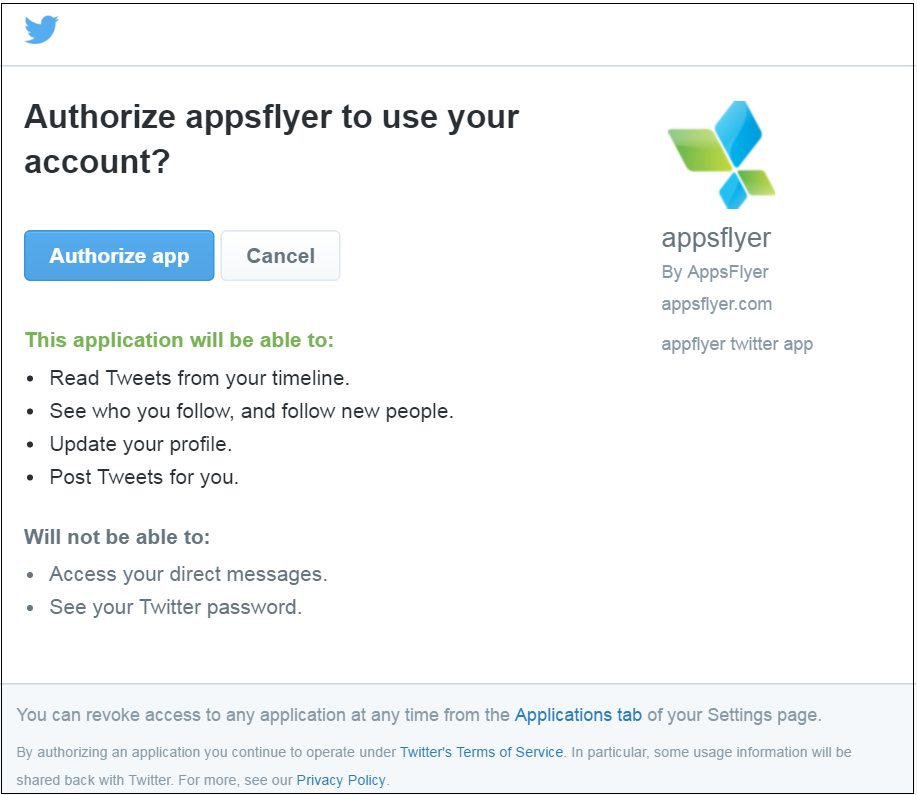
- 再度「パートナーを有効化」をオンにし、連携タブの設定を表示して、アトリビューションを有効にします。
注意:パートナーとの連携中は、このトグルを常にオン(有効)にしておく必要があります。パートナーの有効化の詳細をご確認ください。 -
有効にするX Adsアカウントを選択し、「保存して閉じる」をクリックします。
X Adsのアトリビューション設定
パートナー設定ページのヘッダーの詳しい説明は、こちらを参照してください。
連携タブ
連携タブは、以下のセクションに分かれています。初回のアクセス時に設定を行うには、パートナーを有効にする必要があります。
接続済み広告アカウント
アトリビューションを有効にするアカウントを選択します。
クリックスルーアトリビューション
スライダーで、クリックからインストールまでの最長期間を設定します。ルックバック期間内に発生したインストール(初回起動)のみが、X Adsにアトリビューションされる可能性があります。
1〜23時間または1〜30日に設定できます。 X Adsの設定に合わせ、クリックスルーのルックバック期間を14日に設定することをお勧めします。
ビュースルーアトリビューションのルックバック期間
スライダーで、インプレッションからインストールまでの最長期間を設定します。他に関連する広告クリックがない場合、広告のインプレッション後、このルックバック期間内に発生したインストール(初回起動)のみが、X Adsにアトリビューションされます。
1〜23時間または1〜7日に設定できます。 X Adsの設定に合わせ、ビュースルーのルックバック期間を1日に設定することをお勧めします。
リエンゲージメント設定
X Adsのリターゲティングキャンペーンでは、AppsFlyerはリエンゲージメントの計測のみに対応しています。広告へのエンゲージメント時点で、既にアプリをインストールしているユーザーによる、リターゲティングキャンペーンへのエンゲージメントを指します。現時点で、X Adsはリアトリビューション計測には対応していません。
重要
アプリ設定ページで、アプリのリターゲティングが有効になっていることを確認してください。詳しくは、こちらを参照してください。
リエンゲージメントのクリックスルールックバック期間
リエンゲージメントのクリックスルールックバック期間を設定します。広告のクリック後、リターゲティング対象ユーザーをその広告にアトリビューションできる最長期間です。時間単位(最大23時間)または日単位(1〜30日)で設定できます。
リエンゲージメントのビュースルールックバック期間
リターゲティング広告のインプレッションに基づくアトリビューションを開始するには、リエンゲージメントのビュースルーアトリビューションを有効にします。
続いて、リエンゲージメントのビュースルールックバック期間を設定します。広告の視聴後、リターゲティング対象ユーザーをその広告にアトリビューションできる最長期間です。時間単位(最大23時間)または日単位(1〜7日)で設定できます。
リエンゲージメント期間
リエンゲージメント期間を設定します。ユーザーのアプリ内イベントを、リターゲティングのメディアソースにアトリビューションする期間です。日単位(1〜90日)、時間単位(最大23時間)、またはライフタイムに設定できます。
アプリ内イベントのポストバック設定
このセクションでは、ポストバックを通じて、AppsFlyerのイベントをパートナーのイベントにマッピングできます。
アプリ内イベントのポストバックを設定するには、次の手順に従ってください。
- パートナーIDを設定します(必要な場合)。
- アプリ内イベントのポストバックを有効にします。
- 「イベントを追加」をクリックし、SDKまたはサーバー間(S2S)のイベントをリストに追加します。
-
以下の表に従って、必要なパラメータを設定します。
パラメータ 説明 AppsFlyerイベント アプリに実装したSDK、またはサーバー間(S2S)のイベント送信でAppsFlyerが受信するイベント名。
ヒント:目的のイベントが表示されない場合は、次の方法をお試しください。- 非オーガニックインストールのデバイスでイベントを発生させ、再度確認します。
- 「AppsFlyerイベント」にイベント名を入力し、「カスタムイベントを作成」をクリックします。カスタムイベントのマッピングの詳細を参照してください。
パートナー側のイベント名/ID パートナー側で定義されている、各イベントの一意の名前またはID。以下の方法でマッピングできます。
- テキストフィールド:対応するイベントIDをパートナーから取得します。
- ドロップダウンリスト:定義済みのAppsFlyerイベントから、最も適したものを選択します。
- そのまま送信:イベント名をマッピングせず、そのまま送信します。
対象ユーザーの流入元 イベントを送信する条件を選択します。
注意
代理店にアトリビューションされたイベントのポストバックをX Adsが受信するには、オーガニックを含むすべてのメディアソースを選択する必要があります。選択しない場合、これらのポストバックはX Adsに送信されません。
- このパートナーのみ:このパートナーにアトリビューションされたイベントのみ、ポストバックを送信します。
- オーガニックを含むすべてのメディアソース:アトリビューション先のパートナーにかかわらず、すべてのイベント(オーガニックを含む)のポストバックを送信します。
送信するデータ - データなし(デフォルト):イベント値を含めず、イベントの発生のみを送信します。
- 値と収益:収益額がイベントにある場合は、その値を含む、すべてのイベントパラメータを送信します。
- 収益を除く値:収益額を除く、すべてのパラメータを送信します。
- [任意]
をクリックし、特定のアプリ内イベントをパートナーに送信する条件を設定します。
条件付きアプリ内イベントポストバックの詳細をご確認ください。
アトリビューションリンクタブ
X Adsは、アトリビューションリンクを使用してアトリビューションを行いません。
注意
Meta Ads、Apple Ads、Google Ads、X Adsなど、すべてのセルフレポーティングネットワーク(SRN)は外部のアトリビューションリンクを使用しないため、このタブは機能しません。
コストタブ
コスト連携では、以下の集計データを取得できます。
- キャンペーン、広告セット、広告、チャネル、地域・国別のコストデータ。対応するディメンション、指標、機能の詳細は、アドネットワークのコスト連携一覧を参照してください。
注意:コストデータの取得には、ROI360のご契約が必要です。 - クリック、インプレッション、補完データ(キーワード、キャンペーン名、広告セット)。
コストAPIを有効にするには、次の手順に従ってください。
- こちらの連携手順に従います。
コストAPIのステータスと、対応するコストデータをAppsFlyerが最後に取得できた時刻は、コスト(および広告収益)連携ステータスダッシュボード、または各アドネットワークのダッシュボードで確認できます。
広告収益タブ
現時点で、X Adsの広告収益は取得できません。
権限タブ
このタブでは、X Adsがアドネットワーク、代理店、またはその両方として機能する場合に、付与する権限を選択できます。 X Adsのアトリビューションを無効にしていても、権限タブは利用でき、X Adsに操作権限を付与できます。
以下のトグルで、アドネットワークがアプリに関する自社の連携設定を管理できるよう、権限を付与します。
アドネットワークの権限
- 連携設定の変更を許可:連携タブの設定をパートナーに許可します(アプリ内イベントのポストバックを除く)。
- アプリ内イベントのポストバック設定を許可:連携タブで、自社へのアプリ内イベントのポストバックのマッピングを設定することを許可します。
- リテンションレポートへのアクセスを許可:パートナー自身のリテンションデータのみが対象です。
- ロイヤルユーザーの集計データへのアクセスを許可:パートナー自身のロイヤルユーザーデータのみが対象です。
- アプリ内イベントの集計データへのアクセスを許可:パートナー自身のアプリ内イベントデータのみが対象です。
- 収益の集計データへのアクセスを許可:パートナーにアトリビューションされた収益データのみが対象です。
- Protect360ダッシュボードへのアクセスを許可:パートナー自身のProtect360データのみが対象です。広告主側でこの機能が有効になっている必要があります。
アドネットワークの権限の付与について、ご確認ください。
代理店の権限
代理店の権限の付与について、ご確認ください。
X Adsの詳細設定の動画
特性と制限事項
| 特性 | 補足 |
|---|---|
| プレロールのアトリビューションは未対応 | X Adsは、プレロールキャンペーンのMMPによるアトリビューションに対応していません。 |
| 名前 | ダッシュボードでは、ラインアイテム名(広告セット名)とポスト名(広告名)の代わりにIDが表示されます。これらの項目について、AppsFlyerがX Adsから受信するのはIDのみで、名前は提供されないためです。 |
| コスト | X Adsでは、SKANのみのキャンペーン(SKANインストールのみがあり、通常のインストールがないキャンペーン)のコストデータを、代理店は取得できません。コスト連携は広告主が設定する必要があります。データを確認できるのも広告主のみです。 |