Resumo: integre sua conta do X Ads com a AppsFlyer para exibir dados de atribuição de campanhas do X Ads.
Conectando sua conta do X Ads à AppsFlyer
Antes de começar:
Certifique-se de ter adicionado um método de pagamento à sua conta do X Ads. Caso contrário, você não poderá ativar a integração do parceiro na AppsFlyer.
- Acesse sua conta do X Ads em ads.twitter.com
Se você não for automaticamente direcionado para a página de anúncios, clique no botão Anúncios no canto superior esquerdo. - Quando solicitado a selecionar uma campanha Simple (NEW) ou Advanced, selecione Advanced.
-
Em Campaign objective, selecione App Installs ou App re-engagements, depois clique em Next.
-
Escolha seu aplicativo e clique no link da parceira de mensuração mobile .
-
Na página Conversion tracking , clique em Go to AppsFlyer.
-
Uma notificação é exibida informando que você está prestes a deixar o Twitter Ads para acessar o site da AppsFlyer. Clique em Go to AppsFlyer e faça login no seu dashboard.
- Na AppsFlyer, no menu lateral, selecione Collaborate > Partner Integrations > Marketplace guia.
- Procure por X Ads e selecione-o.
- Em Integração , aceite os Termos e condições do X Ads para Mobile App Conversion Recording (MACT) e clique em Salvar integração.
- Habilite Ativar parceiro e clique em Fazer login com o X Ads.
-
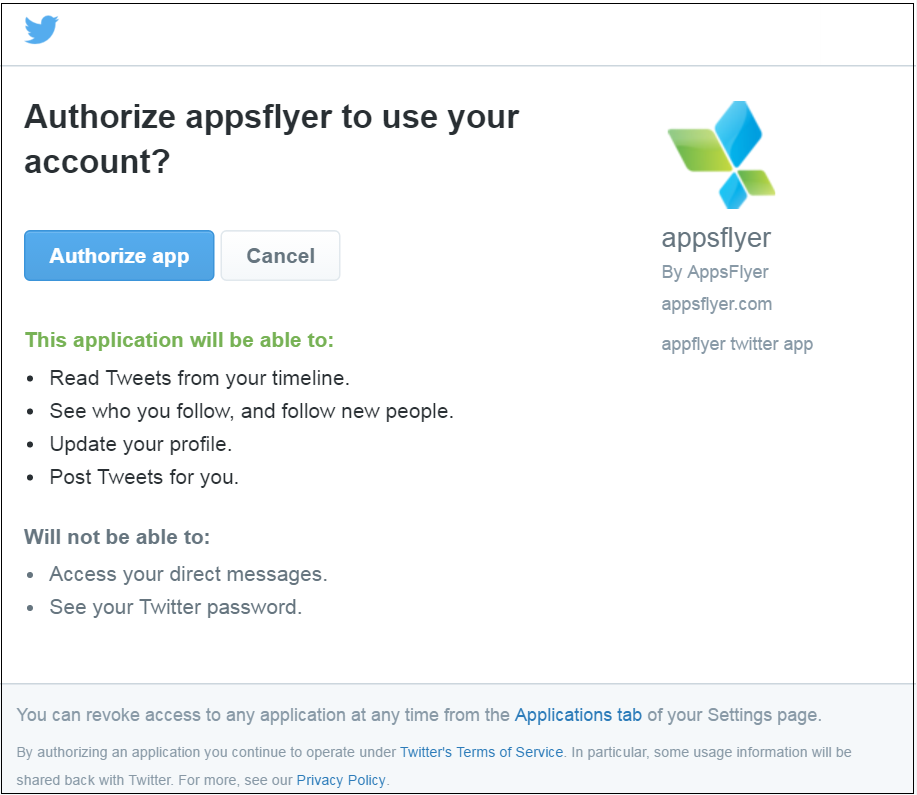
Autorize a AppsFlyer a usar sua conta do X Ads clicando em Autorizar aplicativo.
- Habilite novamente a opção Ativar parceiro para exibir as configurações da aba Integração e ativar a atribuição.
Atenção: o toggle deve permanecer ativo enquanto você trabalhar com o parceiro. Saiba mais sobre a ativação de parceiros. -
Selecione suas contas do X Ads para ativá-las e, em seguida, clique em Salvar e fechar.
Configuração de atribuição do X Ads
Para acessar uma descrição detalhada do header da página de configuração do parceiro, clique aqui.
Aba de integração
A aba de integração se divide em diferentes seções, conforme descrito abaixo. O parceiro deve ser ativado na primeira visita para permitir sua configuração.
Conta de anúncios conectada
Selecione as contas para ativar a atribuição.
Atribuição de click-through
Use a barra deslizante para definir o tempo máximo entre o clique e a instalação. Somente as instalações (primeiras aberturas) que acontecerem dentro da janela de lookback podem ser atribuídas ao X Ads.
Você pode personalizar esse valor para 1 a 23 horas ou 1 a 30 dias. Recomendamos definir a janela de lookback de click-through para 14 dias, para alinhar com o X Ads.
Janela de retrospetiva da atribuição por visualização
Essa barra deslizante permite definir o tempo máximo desde a impressão até a instalação. Somente instalações (primeiras aberturas) que acontecem durante essa janela de lookback, após uma impressão de anúncio, são atribuídas ao X Ads, desde que não haja nenhum outro clique em anúncio relevante.
Você pode personalizar esse valor para 1 a 23 horas ou 1 a 7 dias. Recomendamos definir a janela de visualização de lookback para 1 dia para corresponder à janela do X Ads.
Configurações de reengajamento
Para campanhas de retargeting no X Ads, a AppsFlyer oferece Reengajamento somente para a mensuração. Nesse caso, isso representa o engajamento de um usuário que já tem o app instalado com uma campanha de retargeting. Atualmente, a mensuração de reatribuição não é compatível com o X Ads.
Importante!
Certifique-se de que o retargeting esteja habilitado para o aplicativo na página de configurações do aplicativo. Para mais informações, clique aqui.
Janela de lookback de reengajamento por click-through
Defina a duração da Janela de lookback de reengajamento por clique (o período máximo após o clique em um anúncio, durante o qual um usuário redirecionado pode ser atribuído ao anúncio). Você pode definir o valor em horas (até 23) ou dias (1 a 30).
Janela de lookback de reengajamento por view-through
Para começar a atribuir impressões de anúncios de retargeting, ative a Atribuição de reengajamento por exibição.
Em seguida, defina a duração da Janela de lookback de reengajamento por exibição (o período máximo depois de um anúncio ser visualizado, durante o qual um usuário redirecionado pode ser atribuído ao anúncio). Você pode definir o valor em horas (até 23) ou dias (1-7):
Janela de reengajamento
Defina a duração da Janela de reengajamento (o período em que os eventos in-app do usuário são atribuídos à fonte de mídia de retargeting). Você pode definir os valores em dias (1 a 90), horas (até 23) ou até mesmo vitalícios:
Configurações de eventos in-app
Nessa seção você pode mapear os eventos da AppsFlyer com o parceiro por meio de postbacks.
Para configurar os postbacks de eventos na aplicação:
- Defina o Partner ID (se necessário).
- Ative o postback de eventos in-app.
- Clique em Adicionar evento para adicionar um SDK ou evento S2S à lista.
-
Preencha os parâmetros necessários de acordo com a tabela abaixo.
Parâmetro A descrição Evento AppsFlyer O nome do evento, conforme recebido do SDK integrado no aplicativo ou de eventos de servidor para servidor.
Dica: não encontrou o evento que está procurando?- Certifique-se de ativar o evento em um dispositivo com uma instalação não orgânica e verifique novamente.
- Digite-o em Evento da AppsFlyer, depois clique em Criar personalizado. Leia mais sobre o mapeamento de eventos personalizados.
Mapeado para evento do parceiro O nome ou ID único de cada evento, como definido pelo parceiro. Possíveis configurações de mapeamento:
- Campo de texto: Obtenha o ID do evento correspondente no parceiro.
- Caixa suspensa: selecione o evento predefinido mais adequado.
- Como está: envie os eventos como estão, sem mapeamento de nomes.
para usuários de Selecione a opção de envio para o evento:
Nota
Para que o X Ads receba postbacks atribuídos à agência, você deve selecionar Todas as fontes de mídia, incluindo orgânicas. Caso contrário, o X Ads não receberá tais postbacks.
- Somente este parceiro: enviar postbacks somente quando este evento for atribuído a este parceiro.
- Todas as fontes de mídia, incluindo orgânicas: envie postbacks para eventos atribuídos a qualquer parceiro e eventos orgânicos.
incluindo - Nenhum dado (padrão): enviar somente o evento em si sem o valor do evento.
- Valores e receita: enviar todos os parâmetros do evento, incluindo o valor da receita (se existir no evento).
- Valores sem receita: envie todos os parâmetros excluindo o valor da receita.
- [Opcional] Clique em
para definir condições para enviar determinados eventos in-app ao parceiro.
Saiba mais sobre postbacks de eventos in-app condicionais.
Aba do link de atribuição
O X Ads não utiliza links de atribuição para atribuição.
Atenção
Para todas as redes de autorrelato (SRNs), como Meta ads, Apple Search Ads, Google Ads, X Ads, etc., essa aba não é funcional, pois elas não utilizam links externos de atribuição.
Aba custo
A integração de custos fornece os seguintes dados agregados:
- Dados de custo para suas campanhas, conjuntos de anúncios, anúncios, canal e geo/países. Consulte a tabela de integração de custos da ad network para obter detalhes completos sobre as dimensões, métricas e recursos compatíveis.
Atenção: os dados de custo requerem uma assinatura ROI360. - Dados sobre cliques, impressões e dados enriquecidos (palavras-chave, nomes de campanha e nomes de conjunto de anúncios).
Para ativar a Cost API:
Veja o status da Cost API e a última vez que a AppsFlyer conseguiu extrair os dados de custo correspondentes no dashboard de status da integração de custo (e receita de anúncios) ou no dashboard individual da ad network.
Receita de anúncios
A receita de anúncios não está disponível no momento para o X Ads.
Aba permissões
Nessa aba, você pode selecionar as permissões a serem concedidas ao X Ads, independentemente do parceiro atuar como uma ad network, agência ou até mesmo ambos. Observe que mesmo que a atribuição esteja desativada para o parceiro, a aba de permissões está ativa e você pode conceder controle ao X Ads.
Use essas chaves seletoras para conceder permissões à rede de anúncios para gerenciar sua própria configuração do aplicativo:
Permissões da ad network
- Permitir a configuração da integração – permite que o parceiro configure a aba de integração (exceto postbacks de evento in-app)
- Permitir a configuração de postbacks de evento in-app – permite que o parceiro configure o mapeamento de postbacks de evento in-app para si mesmo na guia de integração
- Permitir o acesso ao relatório de retenção – somente aos próprios dados de retenção do parceiro
- Permitir acesso aos dados agregados de usuário fiéis — apenas aos dados de usuários fieis do parceiro
- Permitir acesso aos dados agregados de eventos in-app — apenas aos dados de eventos in-app próprios do parceiro
- Permitir acesso aos dados agregados de receita — apenas aos dados da receita atribuídos ao parceiro
- Permitir o acesso ao painel Protect360 – somente aos próprios dados do Protect360 do parceiro e desde que o recurso esteja ativado para o anunciante
Saiba mais sobre como conceder permissões de ad network.
Permissões da agência
Saiba mais sobre como conceder permissões de agência.
Vídeo de configuração avançada do X Ads
Especificações e limitações
| Caraterística | Observações |
|---|---|
| Atribuição de pre-roll indisponível | O X Ads não é compatível com a atribuição de MMPs para campanhas de pre-roll. |
| Nomes | O dashboard mostra IDs em vez de nomes para line item names (nomes de conjuntos de anúncios) e post names (nomes de anúncios). Isso acontece pois a AppsFlyer recebe do X Ads somente os IDs desses elementos, e não seus nomes. |
| Custo (3) | Para X Ads, os dados de custo de campanhas (que têm apenas instalações SKAN, sem instalações "comuns") não estão disponíveis para agências. A integração de custo deve ser configurada pelo anunciante. E os dados só podem ser visualizados pelo anunciante. |