De un vistazo: MOLOCO, un partner integrado de AppsFlyer, convierte los datos de Usuario en rendimiento de Anuncio, lo que permite a las empresas móviles ejecutar programas de marketing y monetización publicitaria.

Configuración de MOLOCO
Requisito previo: Antes de configurar la integración, asegúrate de contactar al partner y abrir una cuenta con él. Antes de configurar una integración, asegúrate de contactar al partner y abrir una cuenta con este.
Para activar o editar la integración:
-
Para activarla: en AppsFlyer, en el menú lateral, selecciona Colaborar > Partner Marketplace.
Para editarla: en AppsFlyer, en el menú lateral, selecciona Colaborar> Integraciones activas. - Selecciona la aplicación correspondiente.
- Haz clic en Configurar integración.
- En la primera visita aquí, deberás activar Activar partner para habilitar la configuración de los parámetros de integración. El selector debe estar activado mientras trabajes con el partner.
Para obtener más detalles sobre la activación de partners, haz clic aquí. - Completa la configuración utilizando las pestañas correspondientes, como se describe en la sección a continuación. Para ver una descripción detallada del Encabezado de la ventana de configuración de partner, haz clic aquí.
La ventana de configuración de MOLOCO incluye 3 pestañas activas: Integración, Enlace de atribución y Permisos. Haz clic en los elementos que aparecen a continuación para obtener más información sobre la configuración de las pestañas.
Para ver una descripción detallada del Encabezado de la Ventana de Configuración de Partner, haz clic aquí.
Consejo
- El paso de Configuración general en la pestaña de Integración es obligatorio para todos los partners.
- Todos los demás pasos son descriptivos u opcionales.
Pestaña de Integración
La pestaña Integración está dividida en distintas secciones, tal como se describe a continuación.
Activar socio
En la primera visita aquí, debes activar el botón Activar partner para habilitar la configuración de los parámetros de la pestaña de integración. El activador debe estar activado mientras trabajes con el partner.
Para obtener más detalles sobre la activación de Partners, haz clic aquí.
Nota:
Como red de todas las instalaciones, MOLOCO prefiere recibir postbacks de todas las nuevas instalaciones de tu Aplicación desde cualquier fuente, incluidas las orgánicas. Para hacerlo, selecciona Eventos atribuidos a cualquier partner para enviar todos los postbacks de instalación a MOLOCO.
Configuración general
Habilitar la atribución por impresiones
Activa esta opción si quieres atribuir las instalaciones view-through de MOLOCO. El control deslizante de la ventana de lookback view-through está disponible en la pestaña del enlace de atribución (se describe a continuación).
Postbacks predeterminados
Envía postbacks automáticos a MOLOCO después de las instalaciones y los re-engagements de los usuarios. Utiliza esta sección para definir el origen de los usuarios que permiten enviar estos postbacks.
Selecciona Solo eventos atribuidos a este partner para eventos provenientes solo de usuarios atribuidos a MOLOCO.
Selecciona Eventos atribuidos a cualquier partner u orgánico para tener toda tu base de usuarios disponible para reportarla a MOLOCO.
Configuración de eventos in-app
En esta sección puedes asignar tus eventos de AppsFlyer a MOLOCO mediante postbacks.
- Activa los Postbacks de eventos in-app con el selector.
- Selecciona la opción de envío para todos los eventos definidos por el SDK.
- Solo eventos atribuidos a este partner para eventos que provienen únicamente de usuarios atribuidos a este partner
- Eventos atribuidos a cualquier partner u orgánicos para tener toda tu base de usuarios disponible para ser reportada al partner - Haz clic en Agregar evento para agregar un evento del SDK a la lista.
- Completa los siguientes parámetros:
| Nombre de parámetro | Nota |
|---|---|
| Evento de AppsFlyer |
El nombre del evento, tal como lo recibió AppsFlyer, ya sea del SDK integrado en tu aplicación o de los eventos servidor a servidor.
|
| Asignado al evento de partner |
El ID o nombre único de cada evento, tal y como lo defina el partner. Existen varias configuraciones de asignación:
|
| para usuarios de |
Selecciona la opción de envío para el evento:
|
| Incluye |
|
Nota:
Puedes enviar postbacks de ingresos publicitarios a MOLOCO usando el eventoaf_ad_revenue para que puedan optimizar campañas.
Pestaña de enlaces de atribución
Genera y guarda enlaces de atribución y envíalos al partner para que te atribuya campañas específicas, conjuntos de anuncios o anuncios únicos, tanto para campañas de UA como de retargeting. Puedes utilizar un enlace de plataforma única o un OneLink.
Saber más sobre la estructura y los parámetros de los enlaces de atribución.
Para generar un enlace de atribución, sigue estas instrucciones.
Pestaña de costos
AppsFlyer obtiene los detalles de costos por API. Consulta la tabla de integración de costos de redes de publicidad para obtener detalles completos sobre las dimensiones, métricas y funciones admitidas. Nota: Los datos de costos requieren una suscripción a ROI360.
Para habilitar la API de costos:
Los datos de ayer están disponibles en MOLOCO aproximadamente a las 4:00 a. m. (según la configuración de la zona horaria de tu cuenta de MOLOCO). Por ejemplo, si el evento se produjo el lunes, AppsFlyer puede extraer los datos de costo el martes aproximadamente a las 4:00 a. m. Después de extraer los datos de Costo de MOLOCO, AppsFlyer los analiza y prepara y, una vez completado este proceso, los datos pueden consumirse.
Visualiza el estado de tu API de costos y la última vez que AppsFlyer logró extraer los datos de costos coincidentes en el panel de control de estado de la integración de costos (e ingresos por publicidad) o en el panel de control de la red de publicidad individual.
Pestaña de Ingresos publicitarios
La integración de ingresos por publicidad no está disponible para este partner.
Pestaña de permisos
En esta pestaña, puedes seleccionar los permisos que quieres conceder a MOLOCO, tanto si el partner actúa como ad network, agencia o ambas. Ten en cuenta que, aunque la Atribución esté deshabilitada para MOLOCO, la pestaña Permisos está activa y puedes otorgar el Control a MOLOCO.
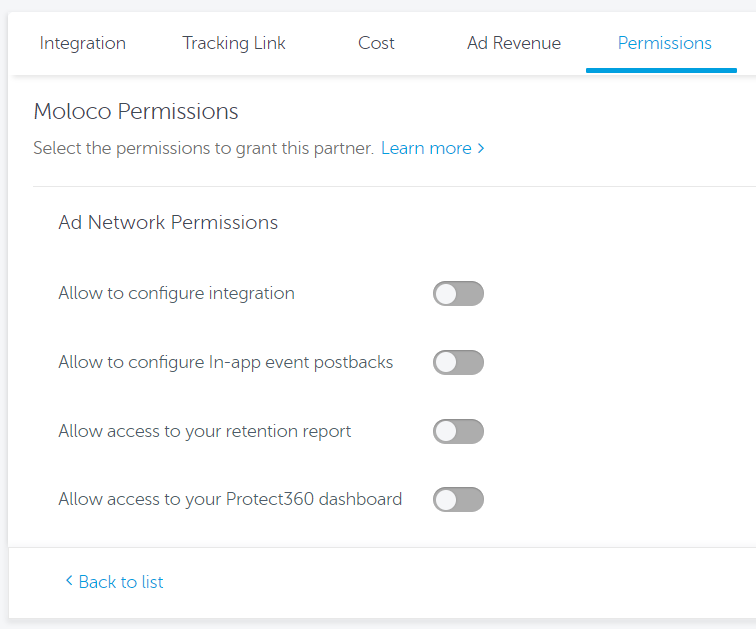 Permisos para Redes de Publicidad
Usa estos selectores para otorgarle permisos a una ad network para que maneje su propia configuración de tu aplicación:
- Permitir la configuración de la integración: permite que el partner configure la pestaña integración (con excepción de postbacks de eventos in-app).
- Permitir configurar postbacks de eventos in-app - permite que el partner configure la asignación de postbacks de eventos in-app a sí mismo en la pestaña Integración
- Permitir el acceso a tu reporte de retención - solo a los datos de retención propios del partner
- Permitir el acceso a tu dashboard de Protect360 - solo para los datos propios de Protect360 del partner, siempre que la función esté habilitada para el anunciante
Saber más sobre cómo conceder permisos de ad network.