En resumen: Configura una lista de redireccionamiento de dominios permitidos para garantizar que los usuarios sean enviados a dominios verificados y confiables, protegiendo sus datos y salvaguardando la integridad de tu marca.
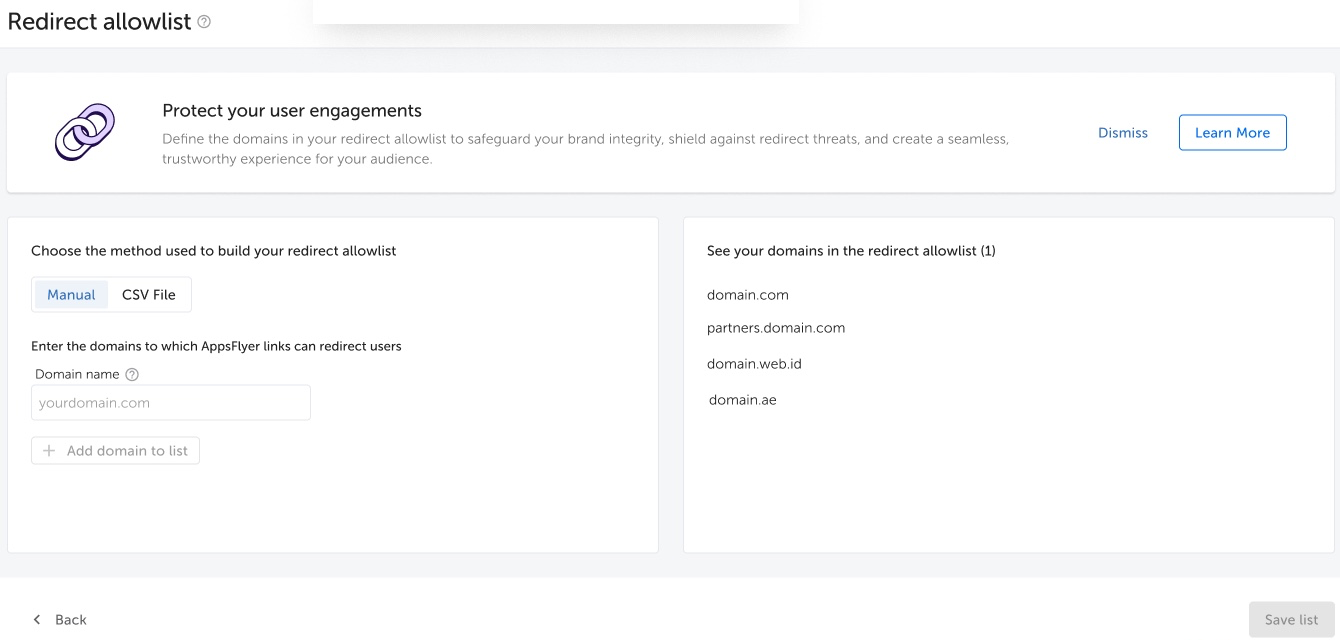 Sobre la lista de redireccionamientos permitidos
Usa la lista de redireccionamientos permitidos para definir una lista específica de dominios raíz y subdominios a los que se permite redireccionar enlaces, con el fin de proteger tus enlaces de redireccionamientos no autorizados, ataques de phishing y fraudes. Una vez que tu lista de permitidos esté activa, los enlaces que crees a través de AppsFlyer solo redirigirán a los usuarios a las URL web cuyos dominios estén en la lista de permitidos. De lo contrario, los usuarios serán enviados a la app store. La lista de redireccionamientos permitidos se aplica a OneLink, a los enlaces de atribución de una sola plataforma mediante la integración de partners y a los enlaces de atribución directa para plataformas de CTV, PC y consolas. La lista de redireccionamientos permitidos (y el redireccionamiento web personalizado) está disponible para los suscriptores del plan Growth y Enterprise. Para evitar abusos, los suscriptores del plan Zero deben tener una tarjeta de crédito registrada (no se realizará ningún cargo).
Configura tu lista de redireccionamientos permitidos
Puedes configurar tu lista de permitidos manualmente o mediante un archivo CSV. Antes de la configuración, se recomienda verificar tu lista de dominios de confianza con tu equipo de seguridad.
Configuración manual
Para configurarlo manualmente:
1. Desde la barra superior, abre el menú de la cuenta (menú desplegable del correo electrónico) > Centro de seguridad
2. En la sección Lista de redirecciones permitidas, haz clic en Administrar la lista de redirecciones permitidas.
Se abre la página de la lista de redireccionamiento permitidos.
3. En la pestaña Manual, introduce un dominio o subdominio raíz en el campo Nombre de dominio y, a continuación, haz clic en Agregar dominio a la lista.
- Utiliza únicamente letras, números, guiones y puntos.
- El dominio debe empezar y terminar con una letra o un número y puede tener hasta 253 caracteres.
- No añadas prefijos, como https://.
Consulta también las características y limitaciones de la lista de permitidos.
Los dominios añadidos se mostrarán en la lista de la derecha.
4. Haz clic en Guardar lista.
La lista de permitidos se aplicará a los clics en aproximadamente una hora.
Configuración mediante archivo CSV
Para configurar mediante la carga de un archivo CSV:
1. Desde la barra superior, abre el menú de la cuenta (menú desplegable del correo electrónico) > Centro de seguridad
2. En la sección Lista de redirecciones permitidas, haz clic en Administrar la lista de redirecciones permitidas.
Se abre la página de la lista de redireccionamiento permitidos.
3. Haz clic en la pestaña Archivo CSV y, luego, sigue las instrucciones del archivo CSV para crear un archivo que contenga tu lista de dominios.
4. Sube el archivo CSV al campo de carga.
- Una vez cargado el archivo, se analizará y se validarán los valores.
- Los valores válidos se añadirán automáticamente y se mostrarán en la lista de la derecha.
- No se añadirán valores no válidos. La información sobre los valores no válidos se mostrará en la sección Estado de carga para que puedas realizar las siguientes acciones: revisar o corregir los valores y volver a subirlos. Consulta las características y limitaciones de la lista de permitidos para más información.
5. Haz clic en Guardar lista.
Una vez guardada, la lista de redireccionamientos permitidos actualizada se aplicará a los clics en aproximadamente una hora.
Editar la lista de redireccionamientos permitidos
Puedes agregar o eliminar dominios de la lista de permitidos en cualquier momento.
Para eliminar un dominio de la lista de permitidos:
- En la lista de la derecha, coloca el cursor sobre el dominio que deseas eliminar y aparecerá un icono de eliminación.
- Haz clic en el icono de borrar.
- Haz clic en Guardar lista para guardar el cambio.
Nota: Una vez guardada, la lista de redireccionamientos permitidos actualizada se aplicará a los clics en aproximadamente una hora.
Características y limitaciones
| Caducado | Comentarios |
|---|---|
| Configuración |
|
| Aplicabilidad |
|
| Dominios |
|
| Redireccionamiento |
Si no estás seguro de si un dominio al que envía tu enlace está permitido: Revisa la lista de permitidos para asegurarte de que está incluida. O Utiliza la herramienta de detección de enlaces. Cuando se introduce un enlace, aparecerá una alerta en la columna Parámetros (en Redirección) si un dominio no está en la lista de permitidos. |