概要:ドメインリダイレクト許可リストを設定して、事前に設定・検証した信頼できるドメインのみへリダイレクトされるようにすることで、ユーザーのデータを保護し、ブランドインテグリティを守りましょう。
 リダイレクト許可リストについて
リダイレクト許可リストを使用して、リンクの遷移を許可する特定のルートドメインとサブドメインのリストを定義し、不正なリダイレクト、フィッシング攻撃、不正行為からリンクを保護します。許可リストが有効になると、AppsFlyerで作成したリンクは、許可リストにあるドメインのWebURLにのみユーザーをリダイレクトします。設定されていない場合は、ユーザーはアプリストアに遷移します。リダイレクト許可リストは、OneLink、パートナー連携による単一プラットフォーム計測リンク、またはCTV、PC、コンソールプラットフォームのダイレクト計測リンクに適用されます。リダイレクト許可リスト(およびカスタムウェブリダイレクション)は、GrowthおよびEnterpriseプランの加入者が利用できます。
リダイレクト許可リストを設定
許可リストは手動で、またはCSVファイルを使用して設定できます。設定する前に、信頼できるドメインリストをセキュリティチームに確認することをお勧めします。
手動セットアップ
手動で設定するには:
1.AppsFlyer管理画面 右上に表示されているメールアドレスをクリックして、アカウントメニュー > セキュリティセンターを開いてください。
2. リダイレクト許可リストの管理セクションで、リダイレクト許可リストの管理をクリックします。
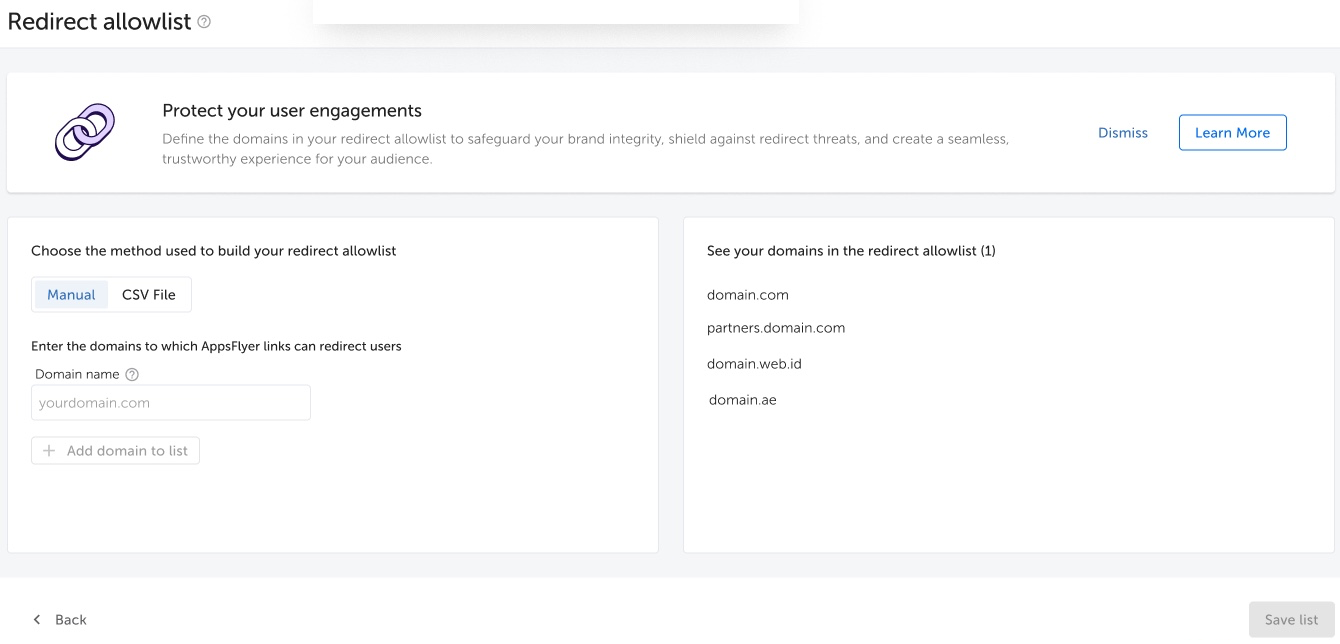
リダイレクト許可リスト画面が開きます。
3.手動タブのドメイン名項目にルートドメインまたはサブドメインを入力し、リストにドメインを追加するをクリックします。
- 半角の文字・数字、ハイフン、ピリオドのみを使用してください。
- ドメインは、半角の文字または数字で開始および終了し、字数制限は253文字です。
- https:// などのプレフィックスを追加しないでください。
許可リストの特性と制限も参照してください。
追加されたドメインが右側のリストに表示されます。
4.リストを保存をクリックしてください。
約1時間以内にクリックに対して許可リストが適用されます。
CSVファイルによる設定
CSVファイルをアップロードして設定するには:
1. AppsFlyer管理画面 右上に表示されているメールアドレスをクリックして、アカウントメニュー > セキュリティセンターを開いてください。
2. リダイレクト許可リストの管理セクションで、リダイレクト許可リストの管理をクリックします。
リダイレクト許可リスト画面が開きます。
3. CSVファイルタブをクリックし、CSVファイルの指示に従ってドメインリストを含むファイルを作成します。
4. CSVファイルをアップロードフィールドにアップロードします。
- ファイルがアップロードされると、ファイルが解析され、値が検証されます。
- 有効な値が自動的に追加され、右側のリストに表示されます。
- 無効な値は追加されません。無効な値に関する情報がアップロード状況セクションに表示されるため、次のアクションを実行できます。値を確認または修正してから再アップロードします。詳細については、許可リストの特性と制限を参照してください。
5. リストを保存をクリックしてください。
一度保存されると、更新されたリダイレクト許可リストは、約1時間以内にクリックに対して適用されます。
リダイレクト許可リストの編集
いつでも許可リストからドメインを追加または削除できます。
許可リストからドメインを削除するには:
- 右側のリストで、削除するドメインにカーソルを合わせると、削除アイコンが表示されます。
- 削除アイコンをクリックします。
- リストを保存をクリックして変更を保存します。
注記:一度保存されると、更新されたリダイレクト許可リストは、約1時間以内にクリックに対して適用されます。
特性と制限
| 特性 | 備考 |
|---|---|
| 設定方法 |
|
| 適用性 |
|
| ドメイン |
|
| リダイレクト |
リダイレクト先のドメインが許可されているかどうかわからない場合: 許可リストを確認し、それが含まれていることを確認してください。 もしくは Link Discovery(リンク検索)ツールを使用してください。リンクが入力されると、ドメインが許可リストにない場合、パラメータ列(リダイレクトの下)に警告が表示されます。 |