概要:ドメインリダイレクト許可リストを設定し、検証済みの信頼できるドメインにのみユーザーをリダイレクトすることで、ユーザーデータを保護し、ブランドの信頼性を守ります。
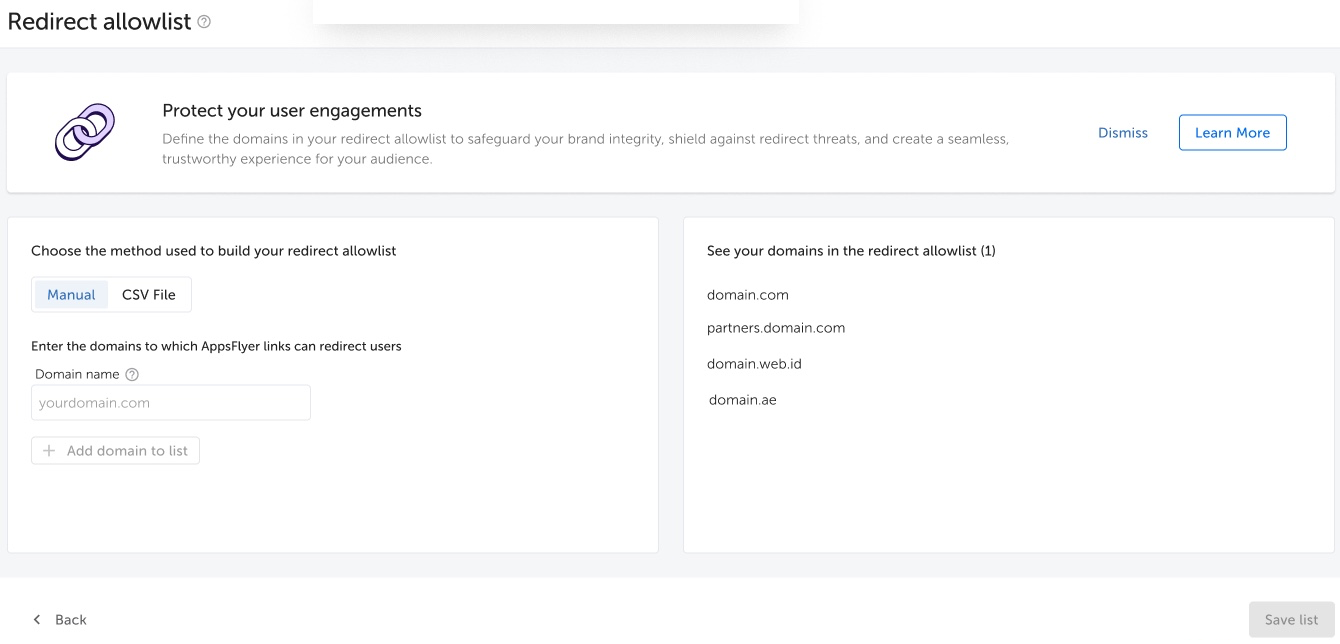 リダイレクト許可リストについて
リダイレクト許可リストでは、リンクのリダイレクト先として許可する特定のルートドメインやサブドメインを指定できます。これにより、不正なリダイレクト、フィッシング攻撃、不正行為からリンクを保護できます。許可リストを有効にすると、AppsFlyerで作成したリンクからユーザーをリダイレクトできるWeb URLは、許可リストに登録されたドメインに限定されます。許可リストに含まれていない場合、ユーザーはアプリストアへ誘導されます。リダイレクト許可リストは、OneLink、パートナー連携で作成する単一プラットフォームのアトリビューションリンク、CTV・PC・コンソールプラットフォーム向けのダイレクトアトリビューションリンクに適用されます。リダイレクト許可リスト(およびカスタムWebリダイレクト)は、Zero、Growth、Enterpriseプランで利用できます。不正利用を防止するため、Zeroプランではクレジットカードの登録が必要です(料金は請求されません)。
リダイレクト許可リストの設定
許可リストは、手動またはCSVファイルを使用して設定できます。設定前に、信頼できるドメインの一覧をセキュリティチームと確認することを推奨します。
手動設定
手動で設定するには:
1. 画面上部のアカウントメニュー(メールアドレスのドロップダウン)を開き、> セキュリティセンターを選択します。
2. リダイレクト許可リストセクションで、リダイレクト許可リストを管理をクリックします。
リダイレクト許可リストページが開きます。
3. 手動タブで、ドメイン名フィールドにルートドメインまたはサブドメインを入力し、ドメインをリストに追加をクリックします。
- 使用できる文字は、英字、数字、ハイフン、ピリオドのみです。
- ドメインは英字または数字で始まり、英字または数字で終わる必要があります。最大253文字まで入力できます。
- https:// などのプレフィックスは追加しないでください。
許可リストの特性と制限事項も参照してください。
追加したドメインは、右側のリストに表示されます。
4. リストを保存をクリックします。
保存後、約1時間以内にクリックに対して許可リストが適用されます。
CSVファイルによる設定
CSVファイルをアップロードして設定するには:
1. 画面上部のアカウントメニュー(メールアドレスのドロップダウン)を開き、> セキュリティセンターを選択します。
2. リダイレクト許可リストセクションで、リダイレクト許可リストを管理をクリックします。
リダイレクト許可リストページが開きます。
3. CSVファイルタブをクリックし、CSVファイルの手順に従ってドメインリストを含むファイルを作成します。
4. CSVファイルをアップロードフィールドにアップロードします。
- ファイルをアップロードすると内容が解析され、各値が検証されます。
- 有効な値は自動的に追加され、右側のリストに表示されます。
- 無効な値は追加されません。無効な値に関する情報はアップロード状況セクションに表示されます。内容を確認して値を修正し、再度アップロードしてください。詳しくは、許可リストの特性と制限事項を参照してください。
5. リストを保存をクリックします。
保存後、約1時間以内にクリックに対してリダイレクト許可リストが適用されます。
リダイレクト許可リストの編集
許可リストには、いつでもドメインを追加したり、削除したりできます。
許可リストからドメインを削除するには:
- 右側のリストで削除するドメインにカーソルを合わせると、削除アイコンが表示されます。
- 削除アイコンをクリックします。
- リストを保存をクリックして変更を保存します。
注意:保存後、約1時間以内にクリックに対して更新後のリダイレクト許可リストが適用されます。
特性と制限事項
| 特性 | 備考 |
|---|---|
| 設定 |
|
| 適用範囲 |
|
| ドメイン |
|
| リダイレクト |
リンクのリダイレクト先ドメインが許可されているか不明な場合: 許可リストを確認し、そのドメインが含まれていることを確認します。 または Link Discoveryツールを使用します。リンクを入力すると、ドメインが許可リストに含まれていない場合、リダイレクト配下のパラメーター列に警告が表示されます。 |