概要:リダイレクト先ドメインの許可リストを設定し、ユーザーを確認済みの信頼できるドメインにのみ誘導することで、データとブランドの信頼を守ります。
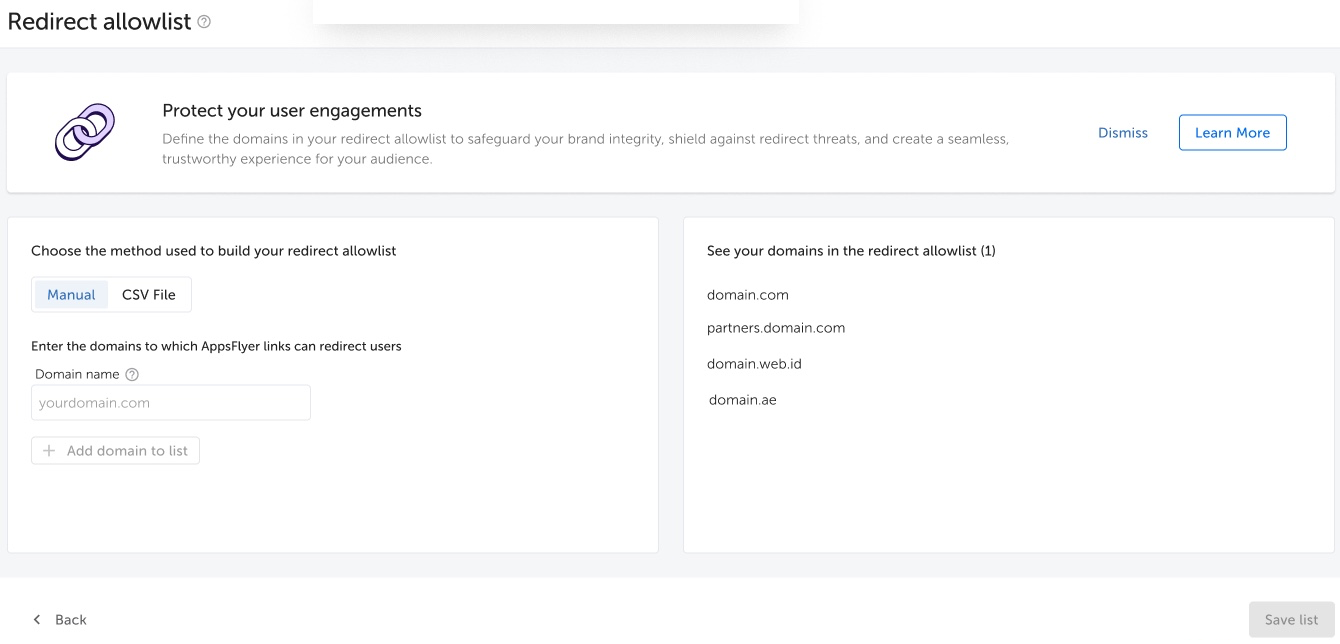 リダイレクト先の許可リストについて
リダイレクト先として許可するルートドメインやサブドメインを指定することで、不正なリダイレクト、フィッシング攻撃、不正行為からリンクを保護します。許可リストを有効にすると、AppsFlyerで作成したリンクは、リストに登録されたドメインのWeb URLにのみユーザーをリダイレクトします。それ以外の場合、ユーザーはアプリストアに移動します。リダイレクト先の許可リストは、OneLink、パートナー連携による単一プラットフォームの計測リンク、CTV・PC・コンソール向けの直接計測リンクに適用されます。リダイレクト先の許可リストとWebリダイレクトのカスタマイズは、Zero、Growth、Enterpriseプランで利用できます。不正利用を防ぐため、Zeroプランではクレジットカードの登録が必要です(課金はされません)。
リダイレクト先の許可リストの設定
許可リストは、手動またはCSVファイルで設定できます。設定前に、信頼できるドメインの一覧をセキュリティチームと確認することを推奨します。
手動での設定
手動で設定するには、次の手順に従います。
1. 上部のバーでアカウントメニュー(メールアドレスのドロップダウン)を開き、[セキュリティセンター]を選択します。
2. [リダイレクト先の許可リスト]セクションで、[リダイレクト先の許可リストを管理]をクリックします。
[リダイレクト先の許可リスト]ページが開きます。
3. [手動]タブで、[ドメイン名]フィールドにルートドメインまたはサブドメインを入力し、[ドメインをリストに追加]をクリックします。
- 英数字、ハイフン、ピリオドのみを使用してください。
- ドメインは、先頭と末尾が英字または数字で、最大253文字である必要があります。
- https://などの接頭辞は付けないでください。
許可リストの仕様と制限事項も確認してください。
追加したドメインが、右側のリストに表示されます。
4. [リストを保存]をクリックします。
保存すると、約1時間以内にクリックに対して許可リストが適用されます。
CSVファイルでの設定
CSVファイルをアップロードして設定するには、次の手順に従います。
1. 上部のバーでアカウントメニュー(メールアドレスのドロップダウン)を開き、[セキュリティセンター]を選択します。
2. [リダイレクト先の許可リスト]セクションで、[リダイレクト先の許可リストを管理]をクリックします。
[リダイレクト先の許可リスト]ページが開きます。
3. [CSVファイル]タブをクリックし、CSVファイルの作成手順に従って、ドメインの一覧を含むファイルを作成します。
4. アップロード欄にCSVファイルをアップロードします。
- アップロード後にファイルが解析され、各値が検証されます。
- 有効な値は自動的に追加され、右側のリストに表示されます。
- 無効な値は追加されません。無効な値の情報は[アップロード状況]に表示されるため、内容を確認・修正して再アップロードしてください。詳細は、許可リストの仕様と制限事項を参照してください。
5. [リストを保存]をクリックします。
保存すると、約1時間以内にクリックに対してリダイレクト先の許可リストが適用されます。
リダイレクト先の許可リストの編集
許可リストのドメインは、いつでも追加・削除できます。
ドメインを許可リストから削除するには、次の手順に従います。
- 右側のリストで削除するドメインにカーソルを合わせると、削除アイコンが表示されます。
- 削除アイコンをクリックします。
- [リストを保存]をクリックして、変更を保存します。
注意:保存すると、約1時間以内に更新後の許可リストがクリックに適用されます。
仕様と制限事項
| 項目 | 補足 |
|---|---|
| 設定 |
|
| 適用範囲 |
|
| ドメイン |
|
| リダイレクト |
リンクのリダイレクト先ドメインが許可されているか分からない場合は、次のいずれかを行います。 許可リストに登録されていることを確認します。 または Link Discoveryツールを使用します。リンクを入力した際に許可リストにないドメインがあると、[パラメータ]列の[リダイレクト]の下にアラートが表示されます。 |