한눈에 보기: 도메인 리디렉션 허용 목록을 설정하여, 유저를 검증되고 신뢰할 수 있는 도메인으로 안내합니다. 이로써 데이터를 보호하고 브랜드 신뢰도를 확보하세요.
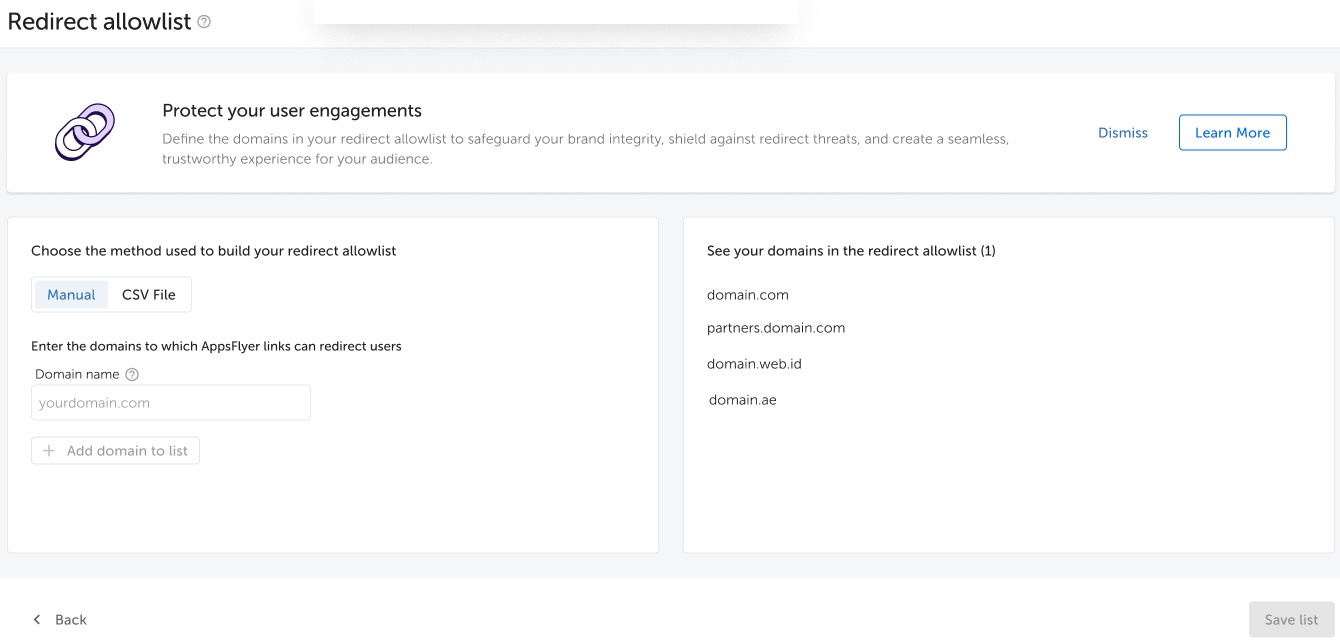 리디렉션 허용 목록에 대하여
리디렉션 허용 목록을 사용하여 링크 리디렉션이 허용되는 특정 루트 도메인 및 서브 도메인 목록을 정의하여 무단 리디렉션, 피싱 공격 및 프로드로부터 링크를 보호합니다. 허용 목록이 활성화되면 앱스플라이어를 통해 생성하는 링크는 도메인이 허용 목록에 있는 웹 URL로만 유저를 리디렉션합니다. 그렇지 않은 경우, 유저가 앱 스토어로 이동합니다. 리디렉션 허용 목록은 원링크, 파트너 연동을 통한 단일 플랫폼 어트리뷰션 링크와 CTV, PC 및 콘솔 플랫폼을 위한 다이렉트 어트리뷰션 링크에 적용됩니다. 리디렉션 허용 목록(및 사용자 정의 웹 리디렉션)은 Growth, Enterprise 플랜 구독 회원에게 제공됩니다.
리디렉션 허용 목록 설정
허용 목록은 수동으로 또는 CSV 파일을 통해 설정할 수 있습니다. 설정하기 전에 보안팀과 함께 신뢰할 수 있는 도메인 목록을 확인하세요.
수동 설정
수동으로 설정하려면:
1. 상단 메뉴에서 계정 메뉴(이메일 주소 드롭다운) > 보안 센터(Security Center)를 엽니다.
2. 리디렉션 허용 목록(Redirect Allowlist) 섹션에서 리디렉션 허용 목록 관리를 클릭합니다.
리디렉션 허용 목록(Redirect Allowlist) 페이지가 열립니다.
3. 수동 탭 아래 도메인 이름 필드에 루트 도메인이나 서브 도메인을 입력한 다음, 목록에 도메인 추가를 클릭합니다.
- 문자, 숫자, 하이픈 및 마침표만 사용합니다.
- 도메인은 문자 또는 숫자로 시작하고 끝나야 하며, 최대 253자까지 입력할 수 있습니다.
- https:// 와 같은 프리픽스를 추가하지 마세요.
허용 목록 특징 및 제약 사항도 참조하세요.
추가된 도메인이 오른쪽 목록에 표시됩니다.
4. 목록 저장을 클릭합니다.
저장 후 약 1시간 이내에 허용 목록이 활성화되어 클릭에 적용됩니다.
CSV 파일을 통한 설정
CSV 파일 업로드를 통해 설정하려면:
1. 상단 메뉴에서 계정 메뉴(이메일 주소 드롭다운) > 보안 센터(Security Center)를 엽니다.
2. 리디렉션 허용 목록(Redirect Allowlist) 섹션에서 리디렉션 허용 목록 관리를 클릭합니다.
리디렉션 허용 목록(Redirect Allowlist) 페이지가 열립니다.
3. CSV 파일 탭을 클릭한 다음, CSV 파일 지침을 클릭하여 도메인 목록이 포함된 파일을 만듭니다.
4. CSV 파일을 업로드 필드에 업로드합니다.
- 파일이 업로드되면, 해당 파일이 분석되고 값의 유효성이 검증됩니다.
- 유효한 값이 자동으로 추가되어 오른쪽 목록에 표시됩니다.
- 유효하지 않은 값은 추가되지 않습니다. 잘못된 값에 대한 정보는 업로드 상태 섹션에 표시되므로, 값을 검토 및 수정하고 다시 업로드하는 조치를 취할 수 있습니다. 자세한 내용은 허용 목록 특징 및 제약 사항을 참조하세요.
5. 목록 저장을 클릭합니다.
저장 후 약 1시간 이내에 리디렉트 허용 목록이 활성화되어 클릭에 적용됩니다.
리디렉션 허용 목록 수정
언제든지 허용 목록에서 도메인을 추가하거나 삭제할 수 있습니다.
허용 목록에서 도메인을 삭제하는 방법은 다음과 같습니다.
- 오른쪽 목록에서 삭제하려는 도메인을 마우스로 가리키면 삭제 아이콘이 나타납니다.
- 삭제 아이콘을 클릭합니다.
- 목록 저장을 클릭하여 변경 사항을 저장합니다.
참고: 저장이 완료되면, 업데이트된 리디렉션 허용 목록은 약 1시간 내에 클릭에 적용됩니다.
특징 및 제약 사항
| 특징 | 비고 |
|---|---|
| 설정 |
|
| 적용 가능 범위 |
|
| 도메인 |
|
| 리디렉션 |
링크가 리디렉션되는 도메인이 허용되는지 확실하지 않은 경우: 허용 목록을 검토하여 해당 도메인이 포함되어 있는지 확인하세요. 또는 링크 검색(Link Discovery) 툴을 사용합니다. 링크를 입력하고 해당 도메인이 허용 목록에 없는 경우, (리디렉션 아래) 파라미터 열에 경고가 표시됩니다. |