Em resumo: a MOLOCO, parceira integrada da AppsFlyer, transforma dados de usuário em performance de anúncios, permitindo que empresas mobile executem programas de marketing e monetização de publicidade.

Configurando a MOLOCO
Pré-requisito: antes de configurar a integração, certifique-se de entrar em contato com o parceiro e abrir uma conta com ele. Antes de criar uma integração, certifique-se de entrar em contato com o parceiro e abrir uma conta com ele.
Para ativar a integração:
- Na aba Integração, habilite Ativar parceiro.
Para editar: Na AppsFlyer, vá para o menu lateral e selecione Colaborar > Integrações ativas. - Selecione o aplicativo correspondente.
- Na aba Integração selecione Ativar parceiro.
- No Primeira visita Aqui, você precisará ativar Ativar parceiro para habilitar a configuração dos parâmetros de integração. Essa opção deve permanecer ativada enquanto você trabalhar com o parceiro.
Para obter mais detalhes sobre a ativação do parceiro, clique aqui. - Complete a configuração utilizando as abas relevantes, conforme descrito abaixo. Para obter uma descrição detalhada do header da Janela de Configuração de Parceiros, clique aqui.
A janela de configuração da MOLOCO inclui 3 abas ativas: integração, link de atribuição e permissões. Clique nos itens abaixo para ler sobre a configuração das abas.
Para obter uma descrição detalhada do header da Janela de Configuração de Parceiros, clique aqui.
Dica
- A etapa Configurações gerais na aba Integração é obrigatória para todos os parceiros
- O restante das etapas são descritivas ou opcionais
Aba Integração
A aba Integração está dividida em diferentes seções, conforme descrito abaixo.
Ativar parceiro
Na primeira visita aqui, você precisará ativar o botão Ativar parceiro para habilitar a configuração dos parâmetros da aba de integração. Essa opção deve permanecer ativada enquanto você trabalhar com o parceiro.Para obter mais detalhes sobre a ativação do parceiro, clique aqui.
Nota
Como uma network de todas as instalações, a MOLOCO prefere receber postbacks de todas as novas instalações do seu Aplicativo de qualquer fonte, incluindo orgânica. Para fazer isso, selecione Eventos atribuídos a qualquer parceiro para enviar todos os postbacks de instalação para a MOLOCO.
Configurações gerais
Habilitar a atribuição de view-through
Ative esta opção se quiser atribuir instalações view-through da MOLOCO. O cursor de lookback de view-through está disponível na aba do link de atribuição (conforme descrito abaixo).
Postbacks padrão
Envie postbacks automáticos para a MOLOCO após instalações e reengajamentos de usuário. Use esta seção para definir a origem dos usuários que permitem o envio desses postbacks.
Selecione Somente eventos atribuídos a este parceiro para eventos provenientes apenas de usuários atribuídos à MOLOCO.
Selecione Eventos atribuídos a qualquer parceiro ou orgânico para ter toda a sua base de usuários disponível para ser reportada à MOLOCO.
Configurações de eventos in-app
Nesta seção, você pode mapear seus eventos da AppsFlyer com a MOLOCO por meio de postbacks.
- Ative a opção Postbacks de eventos in-app.
- Selecione a opção de envio para todos os eventos definidos pelo SDK.
- Somente eventos atribuídos a este parceiro para eventos provenientes apenas de usuários atribuídos a este parceiro
- Eventos atribuídos a qualquer parceiro ou orgânico para ter toda a sua base de usuários disponível para ser reportada ao parceiro - Clique em Adicionar evento para adicionar um evento de SDK à lista.
- Complete os seguintes parâmetros:
| Nome do parâmetro | A descrição |
|---|---|
| Evento na AppsFlyer |
O nome do evento, conforme recebido do SDK integrado no aplicativo ou de eventos de servidor para servidor.
|
| mapeado para evento do parceiro |
O nome exclusivo ou ID de cada evento, conforme definido pelo parceiro. As configurações de mapeamento possíveis são:
|
| para usuários de |
Selecione a opção de envio para o evento:
|
| incluindo |
|
Nota
Você pode enviar postbacks de receita de anúncios para a MOLOCO usando oaf_ad_revenue evento para que ela possa otimizar campanhas.
Separador de Links de Atribuição
Crie e salve links de atribuição e envie-os ao parceiro para atribuição de campanhas específicas, conjuntos de anúncios ou anúncios únicos - tanto para UA como para campanhas de retargeting. Você pode usar um link de plataforma única ou um OneLink.
Saiba mais sobre a estrutura e os parâmetros do link de atribuição.
Para gerar um link de atribuição, siga essas instruções.
Aba de Custos
A AppsFlyer obtém detalhes de custo por API. Consulte a tabela de integração de custos da ad network para obter informações completas sobre as dimensões, métricas e recursos compatíveis. Observação: Os dados de custo requerem uma assinatura do ROI360.
Para ativar a Cost API:
Os dados de ontem ficam disponíveis na MOLOCO aproximadamente às 4h (dependendo das configurações de fuso horário na sua conta da MOLOCO). Por exemplo, se o evento ocorreu na segunda-feira, os dados de custo podem ser coletados pela AppsFlyer na terça-feira aproximadamente às 4h. Depois de coletar os dados de custo da MOLOCO, a AppsFlyer analisa e prepara os dados e, assim que esse processo for concluído, os dados poderão ser consumidos.
Visualize o status da API de custo e a última vez que a AppsFlyer conseguiu extrair dados de custo correspondentes no painel de status de integração de custo (e receita de publicitária) ou no painel individual da ad network.
Receita de anúncios
A integração da receita publicitária não está disponível para este parceiro.
Aba permissões
Nesta aba, você pode selecionar as permissões a serem concedidas à MOLOCO, independentemente de o parceiro atuar como ad network, agência ou ambos. Observe que, mesmo que a atribuição esteja desativada para a MOLOCO, a aba de permissões está ativa e você pode conceder controle à MOLOCO.
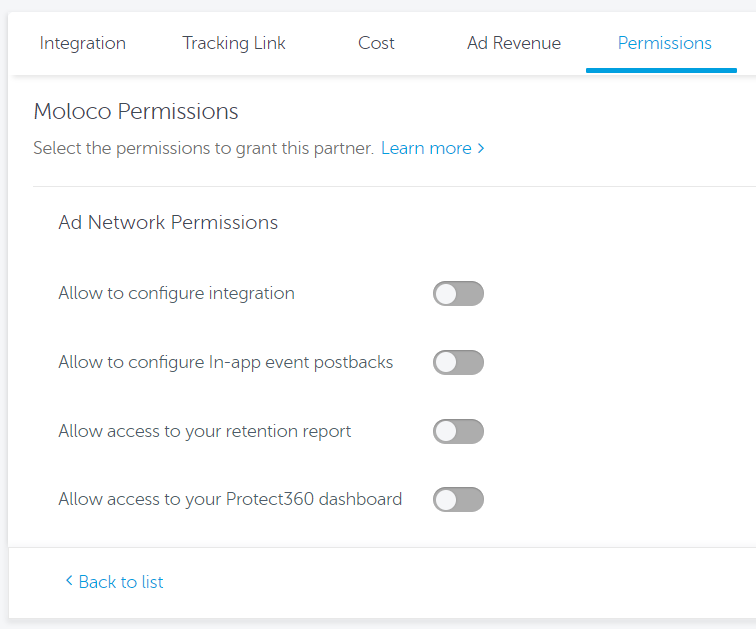 Permissões da rede de anúncios
Use essas chaves seletoras para conceder permissões à rede de anúncios para gerenciar sua própria configuração do aplicativo:
- Permitir a configuração da integração – permite que o parceiro configure a aba de integração (exceto postbacks de evento in-app)
- Permitir a configuração de postbacks de evento in-app - permite que o parceiro configure o mapeamento de postbacks de evento in-app para si mesmo na aba Integração
- Permitir o acesso ao seu relatório de retenção - somente aos próprios dados de retenção do parceiro
- Permitir o acesso ao dashboard do Protect360 - apenas aos próprios dados do Protect360 do parceiro e desde que o recurso esteja ativado para o anunciante
Saiba mais sobre a concessão de permissões de ad networks.